
Strona główna
Po zalogowaniu trafiasz na stronę główną e-Uczelni. Jej zawartość zależy od Twojej roli: student widzi swoje sprawy studenckie, wykładowca — panel z protokołami, umowami i zajęciami.
Menu
Po lewej stronie jest menu główne podzielone na grupy (np. Zajęcia, Student, Kartoteka, E-learning, Pomoc). Kliknięcie grupy rozwija jej pozycje. Na telefonie menu otwierasz przyciskiem ☰ w lewym górnym rogu.
W prawym górnym rogu są:
- przełącznik jasnego/ciemnego wyglądu (ikona księżyca/słońca),
- menu konta — Twoje imię i zdjęcie, z licznikiem nieprzeczytanych powiadomień. Znajdziesz tam m.in. Moje konto, Zmień hasło, WiFi, Zaufane urządzenia, Powiadomienia, Audyt konta, Historię mojego konta, Wirtualny Dziekanat, Nowości i wylogowanie.
Panel studenta
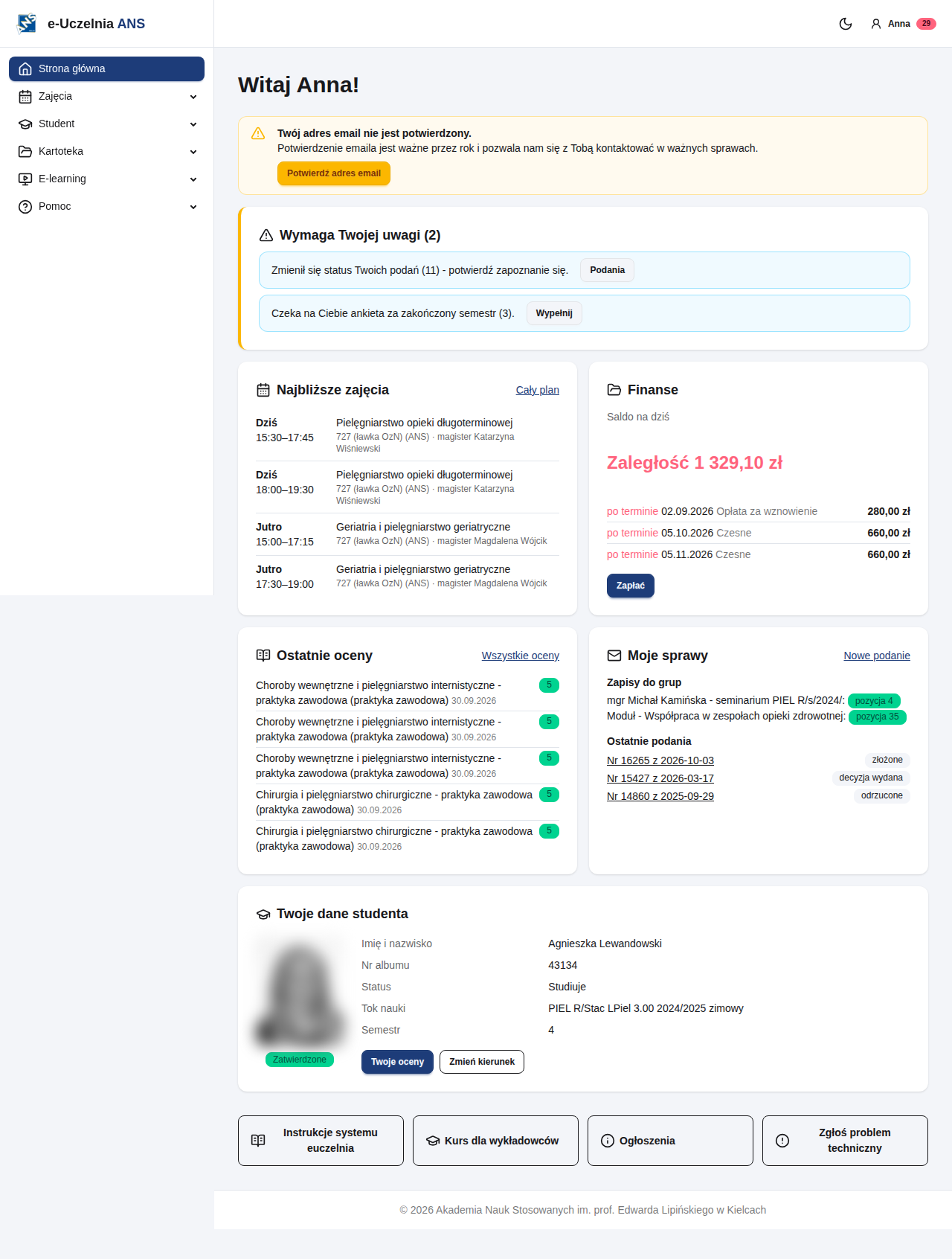
Panel studenta składa się z kafelków:
- Wymaga Twojej uwagi — sprawy do załatwienia, np. ankieta do wypełnienia, zmiana statusu podania, nieodebrana korespondencja, zbliżający się koniec ważności mLegitymacji. Przycisk przy każdej pozycji prowadzi od razu do właściwego ekranu.
- Najbliższe zajęcia — zajęcia na dziś i jutro z salami i prowadzącymi; link „Cały plan” otwiera Moje zajęcia.
- Finanse — saldo na dziś (zaległość lub nadpłata) i najbliższe raty; przycisk „Zapłać” lub „Szczegóły” prowadzi do Finansów.
- Ostatnie oceny — oceny z ostatnich semestrów; nowe (z ostatnich 14 dni) mają oznaczenie nowa.
- Moje sprawy — Twoje miejsce na listach zapisów do grup, ostatnie podania, wizyta umówiona w Kolejce i stan pracy dyplomowej.
- Twoje dane studenta — imię i nazwisko, numer albumu, status, tok nauki i semestr, ze zdjęciem. Przyciski „Twoje oceny” i „Zmień kierunek” (gdy studiujesz na więcej niż jednym kierunku). Gdy nie masz zdjęcia, zobaczysz przycisk „Dodaj zdjęcie”.
Jeżeli Twój adres e-mail nie jest potwierdzony (potwierdzenie jest ważne rok), na górze pojawi się żółty komunikat z przyciskiem „Potwierdź adres email”.
Panel wykładowcy
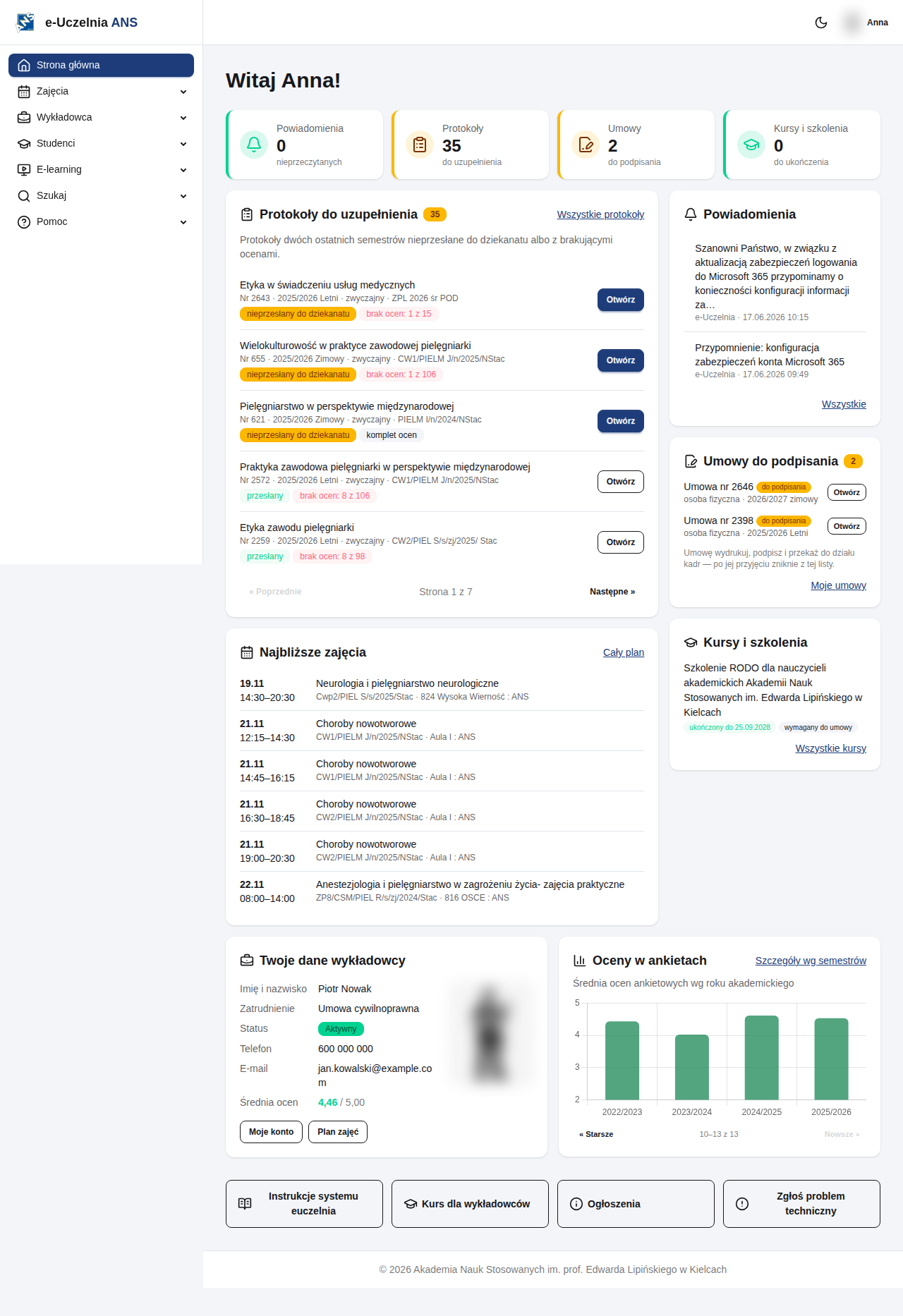
Na górze panelu są cztery liczniki — kliknięcie licznika przewija stronę do odpowiedniego kafelka:
- Powiadomienia — liczba nieprzeczytanych,
- Protokoły — liczba protokołów do uzupełnienia,
- Umowy — umowy zlecenia do podpisania,
- Kursy i szkolenia — kursy, których jeszcze nie ukończyłeś.
Licznik z rzeczami do zrobienia ma żółty pasek, a ten, przy którym wszystko jest załatwione, ma pasek zielony.
Protokoły do uzupełnienia
Lista protokołów z dwóch ostatnich semestrów, które:
- nie zostały przesłane do dziekanatu (znacznik nieprzesłany do dziekanatu), albo
- mają studentów bez oceny (znacznik brak ocen: X z Y).
Najpierw są protokoły nieprzesłane, potem te z największą liczbą brakujących ocen. Przycisk „Otwórz” otwiera arkusz protokołu. Gdy protokołów jest więcej niż pięć, pod listą są przyciski „« Poprzednie” i „Następne »”. Więcej: Protokoły egzaminacyjne.
Najbliższe zajęcia
Twoje zajęcia z najbliższego tygodnia z grupami i salami. Jeśli do zajęć utworzono spotkanie, obok są przyciski „Teams” lub „Google Meet”. Link „Cały plan” otwiera Plan zajęć wykładowcy.
Powiadomienia
Pięć najnowszych powiadomień; nieprzeczytane są pogrubione i oznaczone kropką. Kliknięcie otwiera powiadomienie, a link „Wszystkie” — pełną listę (Powiadomienia).
Umowy do podpisania
Umowy zlecenia, które utworzyłeś, a których dział kadr jeszcze nie przyjął. Umowę wydrukuj, podpisz i przekaż do działu kadr — po jej przyjęciu zniknie z listy. Jeśli w bieżących semestrach masz przedmioty bez umowy, zobaczysz też przycisk „Utwórz umowę”. Więcej: Umowy zlecenia.
Kursy i szkolenia
Kursy przeznaczone dla wykładowców (np. szkolenie RODO) ze stanem: do ukończenia, ukończony do … (data ważności certyfikatu) albo certyfikat wygasł. Kursy wymagane do umowy mają znacznik wymagany do umowy. Więcej: Kursy i certyfikaty.
Twoje dane wykładowcy i oceny w ankietach
Na dole strony są Twoje dane (imię i nazwisko, forma zatrudnienia, status, telefon, e-mail, średnia ocen z ankiet) oraz wykres średniej ocen ankietowych wg roku akademickiego. Wykres pokazuje cztery ostatnie lata; starsze zobaczysz przyciskiem „« Starsze”. Link „Szczegóły wg semestrów” otwiera wyniki ankiet w rozbiciu na semestry.
Jeżeli któreś dane są chwilowo niedostępne (np. przerwa w systemie dziekanatu), kafelek pokaże komunikat — pozostałe działają normalnie.
Przydatne odnośniki
Na dole strony głównej są przyciski:
- „Instrukcje systemu euczelnia” — te instrukcje,
- „Kurs dla wykładowców” — kurs pomocy w Moodle,
- „Ogłoszenia” — ogłoszenia uczelniane na moodle.lipinski.edu.pl,
- „Zgłoś problem techniczny” — formularz na pomoc.lipinski.edu.pl/zgloszenie.
Kontakt i pomoc
W razie problemów technicznych z systemem skontaktuj się z pomocą techniczną: 📝 Zgłoś problem: pomoc.lipinski.edu.pl/zgloszenie · 📧 pomoc@lipinski.edu.pl