
Moje konto
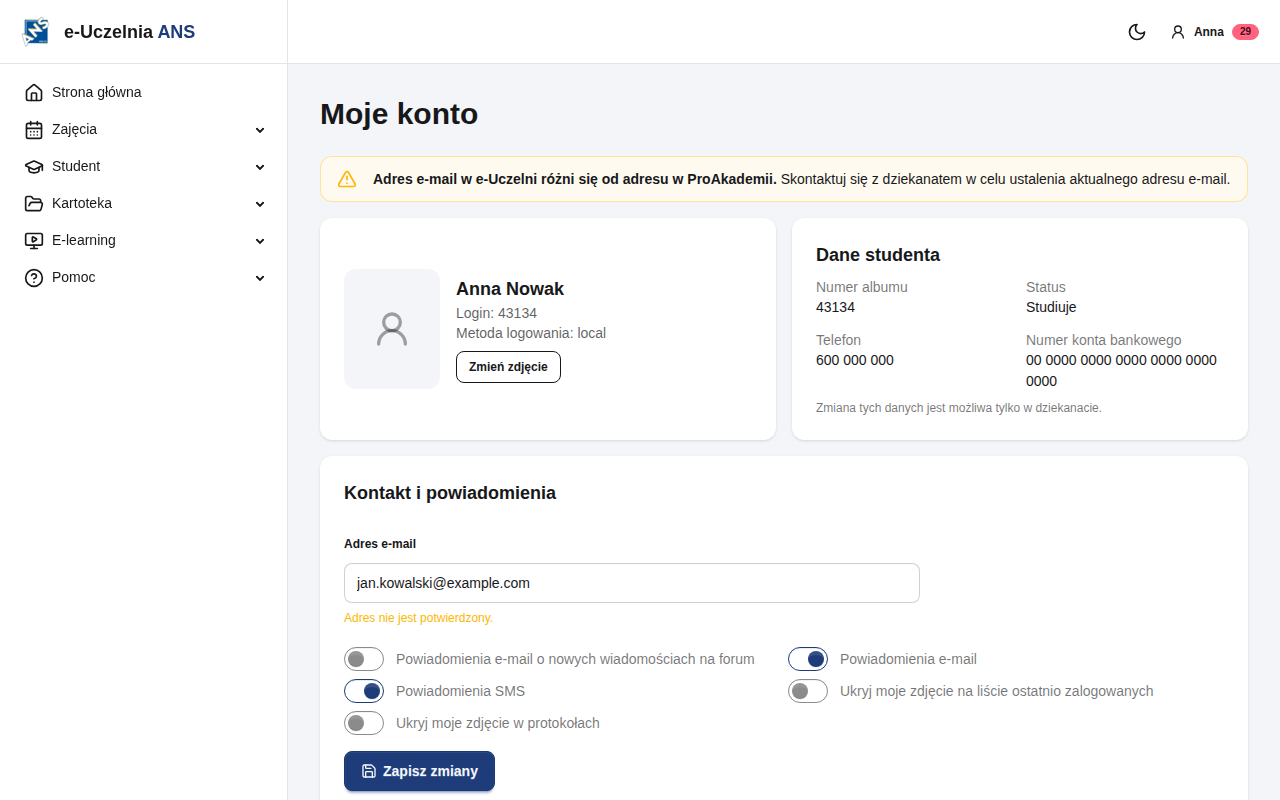
Moje konto otwierasz z menu konta w prawym górnym rogu (Twoje imię i zdjęcie). Ekran wygląda tak samo dla studentów i wykładowców — różnią się tylko dane z systemu dziekanatu.
Dane konta
Na górze widzisz swoje imię i nazwisko, login i metodę logowania (np. local — login i hasło, microsoft — konto Microsoft). Przycisk „Zmień zdjęcie” prowadzi do ekranu Legitymacja, gdzie przesyłasz zdjęcie.
Obok jest karta tylko do odczytu:
- Dane studenta — numer albumu, status, telefon, numer konta bankowego. Zmienisz je tylko w dziekanacie.
- Dane wykładowcy — forma zatrudnienia, status, telefon, e-mail prywatny. Zmienisz je tylko w Dziale Nauczania.
Kontakt i powiadomienia
- Adres e-mail — adres, na któryeuczelnia wysyła wiadomości (m.in. link do odzyskania hasła). Pod polem widać, czy adres jest potwierdzony.
- Jeśli adres nie jest potwierdzony, kliknij „Wyślij link potwierdzający” i otwórz link z wiadomości. Potwierdzenie jest ważne rok.
- Przełączniki: powiadomienia e-mail, powiadomienia SMS, powiadomienia e-mail o nowych wiadomościach na forum, ukryj moje zdjęcie na liście ostatnio zalogowanych, ukryj moje zdjęcie w protokołach (wykładowca nie zobaczy go przy wpisywaniu ocen).
Zmiany zapisz przyciskiem „Zapisz zmiany”.
Jeśli zobaczysz komunikat, że adres e-mail w e-Uczelni różni się od adresu w systemie dziekanatu (ProAkademia), skontaktuj się z dziekanatem, aby ustalić aktualny adres.
Bezpieczeństwo
Karta pokazuje datę i adres IP ostatniego logowania oraz przyciski „Zmień hasło”, „Zaufane urządzenia” (2FA i zaufane urządzenia) i „WiFi / eduroam”.
Zmiana hasła
Menu konta → Zmień hasło. Wpisz nowe hasło dwa razy i kliknij „Zmień hasło”.
- Hasło musi mieć co najmniej 8 znaków, małą i wielką literę oraz cyfrę i nie może zawierać loginu.
- Nowe hasło obowiązuje w e-Uczelni, w sieci WiFi eduroam i w innych serwisach logowanych kontem uczelni.
WiFi / eduroam
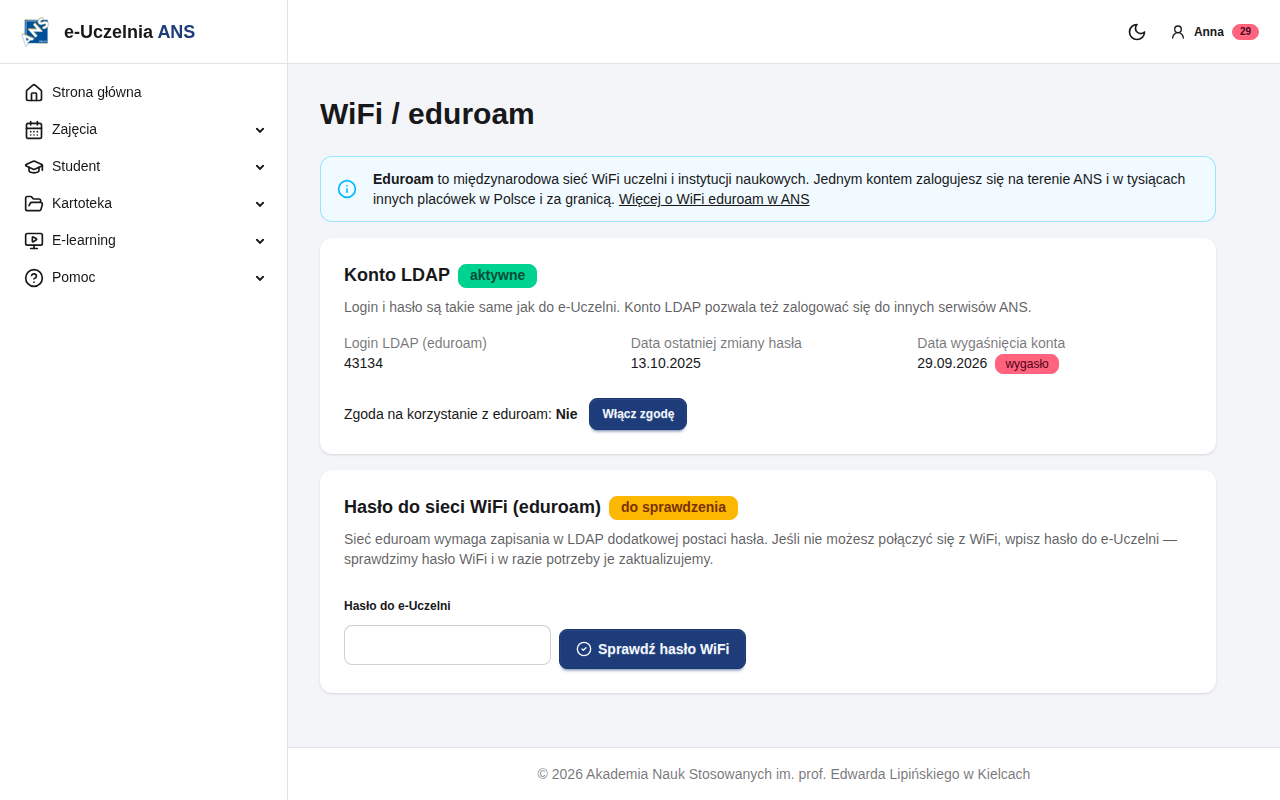
Menu konta → WiFi. Eduroam to międzynarodowa sieć WiFi uczelni — jednym kontem zalogujesz się w ANS i w tysiącach innych placówek w Polsce i za granicą. Login i hasło są takie same jak do e-Uczelni.
Konto LDAP
- Login LDAP (eduroam) — login do sieci WiFi,
- Data ostatniej zmiany hasła,
- Data wygaśnięcia konta — do kiedy konto (a więc eduroam) jest ważne; bez terminu oznacza brak daty. Gdy data minęła, obok jest czerwony znacznik „wygasło” — skontaktuj się z pomocą techniczną.
- Zgoda na korzystanie z eduroam — przyciskiem „Włącz zgodę” / „Wyłącz zgodę” zmienisz ją od razu.
Jeśli nie masz jeszcze konta LDAP, zobaczysz przycisk „Utwórz konto LDAP”.
Hasło do sieci WiFi
Sieć eduroam wymaga zapisania dodatkowej postaci hasła. Znacznik przy karcie „Hasło do sieci WiFi (eduroam)” pokazuje jej stan: ustawione (z datą), do sprawdzenia albo brak.
Jeśli nie możesz połączyć się z WiFi, wpisz hasło do e-Uczelni i kliknij „Sprawdź hasło WiFi” — system sprawdzi hasło WiFi i w razie potrzeby je zaktualizuje.
Audyt konta
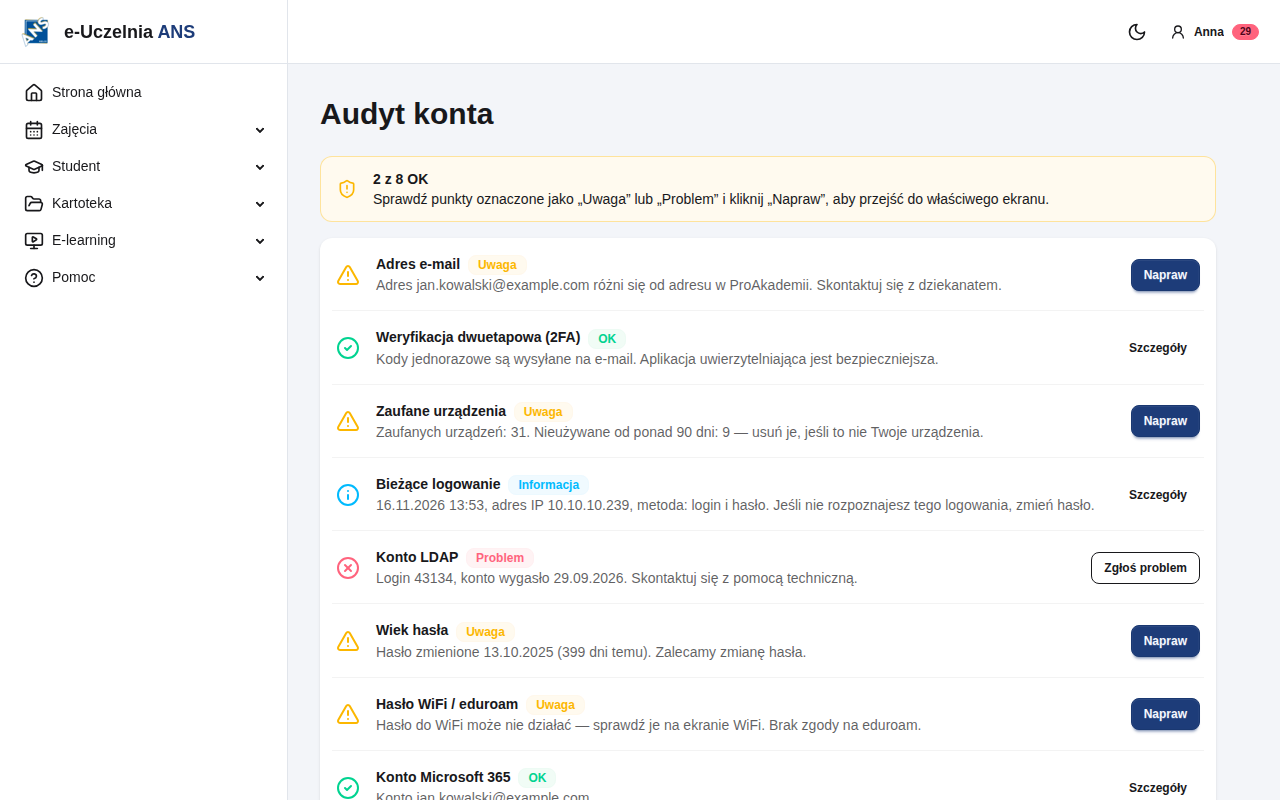
Menu konta → Audyt konta to lista kontrolna Twojego konta. Każdy punkt ma stan OK, Uwaga, Problem lub Informacja, a na górze jest podsumowanie, np. „7 z 9 OK”. Przycisk „Napraw” przenosi do ekranu, na którym poprawisz ustawienie.
| Punkt | Co jest sprawdzane |
|---|---|
| Adres e-mail | czy jest podany, potwierdzony (ważne rok) i zgodny z adresem w dziekanacie |
| Weryfikacja dwuetapowa (2FA) | metoda i czy aplikacja jest sparowana |
| Zaufane urządzenia | liczba urządzeń; ostrzeżenie, gdy któreś nie było używane ponad 90 dni |
| Bieżące logowanie | data, adres IP i metoda logowania |
| Konto LDAP | login i data wygaśnięcia konta (ostrzeżenie 30 dni wcześniej) |
| Wiek hasła | data ostatniej zmiany; ostrzeżenie, gdy hasło ma ponad rok |
| Hasło WiFi / eduroam | czy hasło do WiFi jest aktualne i czy jest zgoda na eduroam |
| Konto Microsoft 365 | czy masz konto (Teams, Outlook, Office) |
| Powiadomienia | liczba nieprzeczytanych powiadomień |
Audyt niczego nie zmienia. Jeśli widzisz logowanie z nieznanego adresu IP albo urządzenie, którego nie rozpoznajesz, od razu zmień hasło, usuń urządzenie z zaufanych i zgłoś sprawę pomocy technicznej.
Historia konta
Menu konta → Historia mojego konta pokazuje zmiany hasła, weryfikacji dwuetapowej, konta WiFi/LDAP i Microsoft 365 — wykonane przez Ciebie, pracowników uczelni albo automatycznie. Listę możesz zawęzić przyciskami e-Uczelnia, WiFi / LDAP, Weryfikacja 2FA, Microsoft 365. Jeśli widzisz zmianę, której nie rozpoznajesz, zmień hasło i zgłoś problem.
Wirtualny Dziekanat
Menu konta → Wirtualny Dziekanat. Jeśli nie masz jeszcze konta w Wirtualnym Dziekanacie (wd.lipinski.edu.pl), podaj prywatny adres e-mail i kliknij „Wyślij wniosek” — konto założy dziekanat (studenci) lub Dział Nauczania (wykładowcy).
Nowości
Menu konta → Nowości — lista zmian w e-Uczelni z informacją, kogo dotyczą (studentów, wykładowców).
Kontakt i pomoc
W razie problemów technicznych z systemem skontaktuj się z pomocą techniczną: 📝 Zgłoś problem: pomoc.lipinski.edu.pl/zgloszenie · 📧 pomoc@lipinski.edu.pl