
Konto Microsoft i Google Workspace
Grupa E-learning w menu pozwala założyć i sprawdzić konta uczelni w usługach chmurowych:
- Konto Microsoft
@lipinski.edu.pl— poczta Outlook, Teams, OneDrive, Office oraz logowanie do moodle.lipinski.edu.pl, - Google Workspace
@workspace.lipinski.edu.pl— Gmail, Kalendarz, Dysk, Dokumenty i Google Meet.
Konto Microsoft
Menu E-learning → Konto Microsoft.
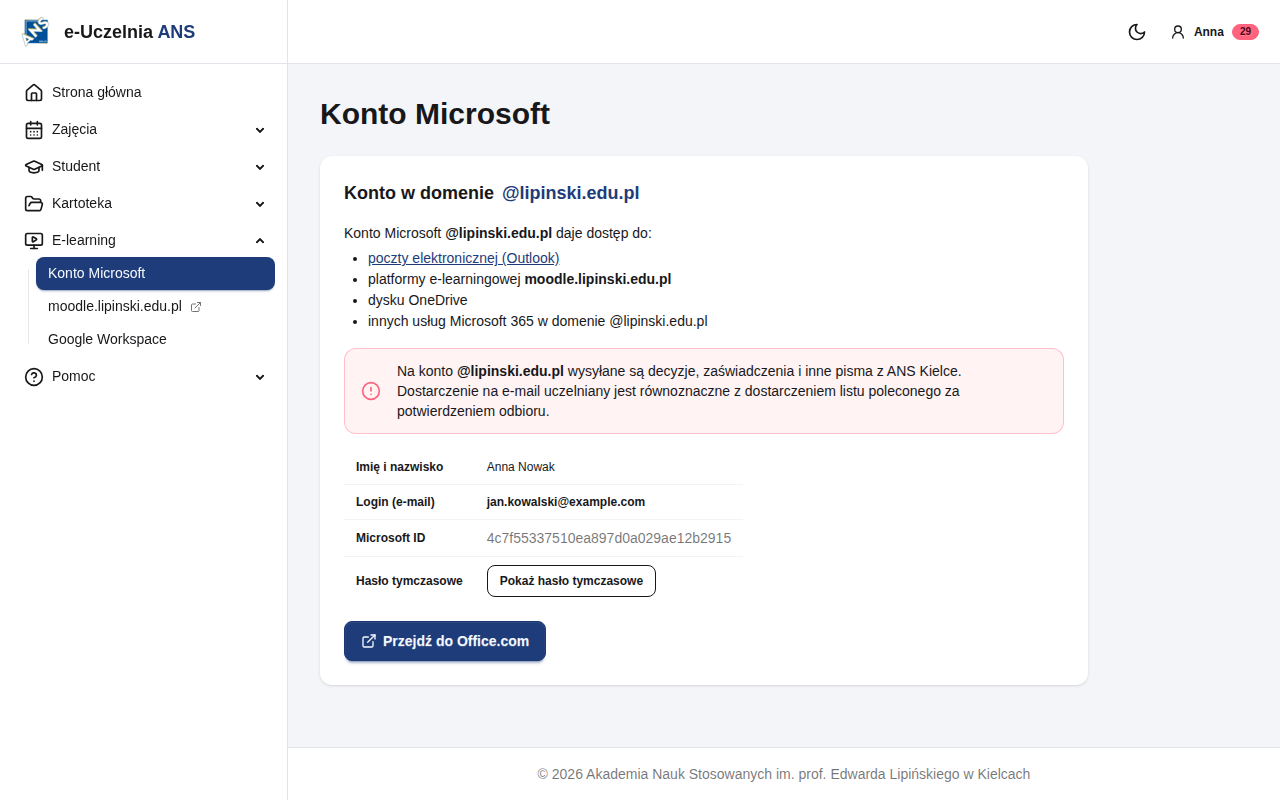
Jeśli masz konto, zobaczysz: imię i nazwisko, login (e-mail), identyfikator konta i przycisk „Przejdź do Office.com”. Przycisk „Pokaż hasło tymczasowe” pokazuje hasło nadane przy zakładaniu konta (po pierwszym logowaniu Microsoft poprosi o zmianę).
Na konto
@lipinski.edu.pluczelnia wysyła decyzje, zaświadczenia i inne pisma. Dostarczenie na e-mail uczelniany jest równoznaczne z doręczeniem listu poleconego za potwierdzeniem odbioru — sprawdzaj skrzynkę.
Zakładanie konta
- Potwierdź swój adres e-mail w Moim koncie — na niego wyślemy hasło tymczasowe.
- Sprawdź dane, które zapiszemy w koncie Microsoft (e-mail prywatny — przyda się do odzyskania hasła, telefon).
- Kliknij „Utwórz konto Microsoft @lipinski.edu.pl” i potwierdź.
- Zaloguj się na office.com loginem i hasłem tymczasowym i ustaw własne hasło oraz weryfikację dwuetapową (Microsoft 365 — weryfikacja dwuetapowa).
- Zaloguj się raz na moodle.lipinski.edu.pl — od tej chwili Moodle ieuczelnia (kursy, spotkania Teams) „widzą” Twoje konto.
Hasło do Microsoft 365 jest osobne od hasła do e-Uczelni. Zapomniane hasło odzyskasz według instrukcji Odzyskiwanie hasła do konta Microsoft 365.
Google Workspace
Menu E-learning → Google Workspace.
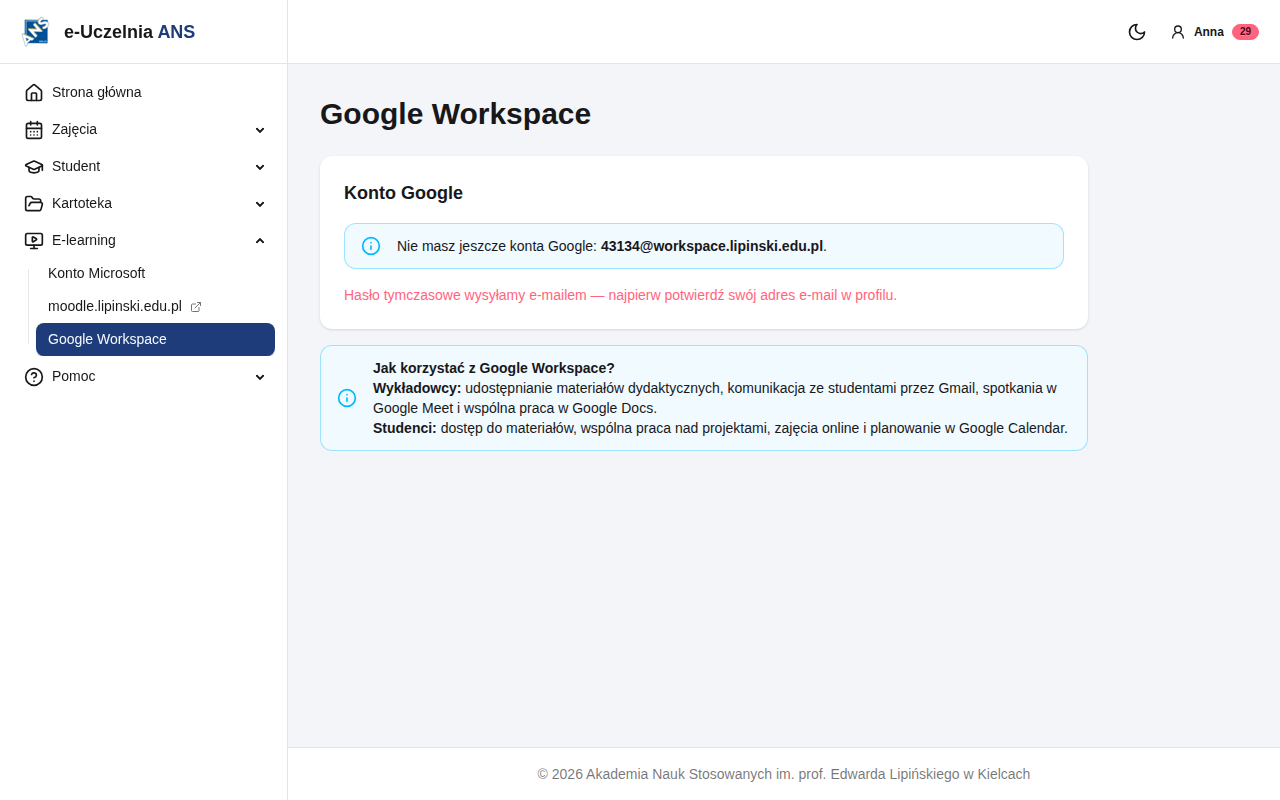
Jeśli masz konto, zobaczysz adres Gmail, imię i nazwisko, e-mail do odzyskiwania konta, datę utworzenia i przycisk „Przejdź do Gmail”.
Zakładanie konta
- Potwierdź adres e-mail w Moim koncie — na niego wyślemy hasło tymczasowe.
- Kliknij „Załóż konto Gmail”. Konto ma adres
login@workspace.lipinski.edu.pl; studenci trafiają do jednostki Studenci, wykładowcy do jednostki wykladowcy. - Zaloguj się na accounts.google.com hasłem tymczasowym (z ekranu i z e-maila) i ustaw własne hasło.
Z kontem Google wykładowca tworzy spotkania Google Meet do zajęć (Plan zajęć wykładowcy), a student widzi je w swoim Kalendarzu Google (Zajęcia on-line).
Kontakt i pomoc
W razie problemów technicznych z systemem skontaktuj się z pomocą techniczną: 📝 Zgłoś problem: pomoc.lipinski.edu.pl/zgloszenie · 📧 pomoc@lipinski.edu.pl