
Plan zajęć wykładowcy i spotkania on-line
Menu Zajęcia → Plan pokazuje zajęcia, które prowadzisz, i pozwala utworzyć do nich spotkania MS Teams oraz Google Meet.
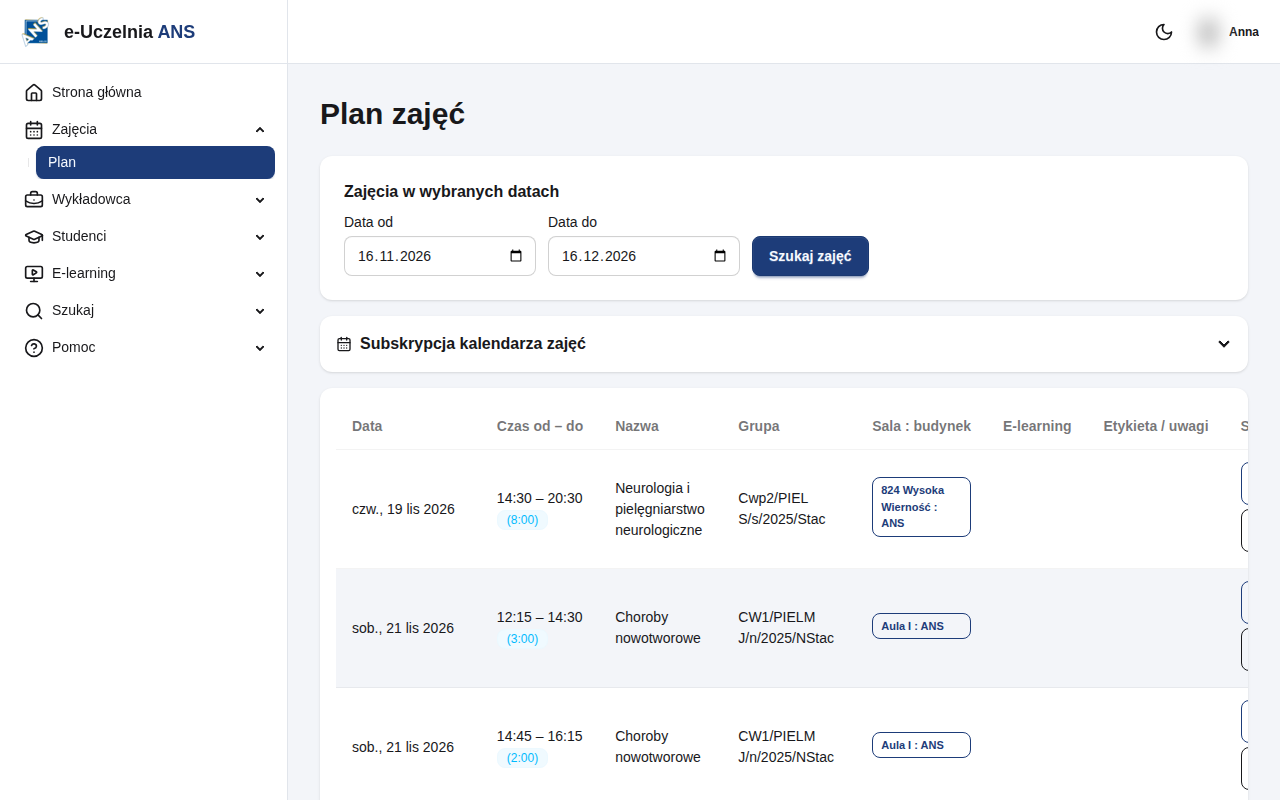
Wyszukiwanie zajęć
Wybierz „Data od” i „Data do” (najwyżej rok) i kliknij „Szukaj zajęć”.
Kolumny: data, godziny (w nawiasie liczba godzin lekcyjnych), nazwa, grupa, sala z budynkiem (kliknięcie otwiera mapę), E-learning (linki do spotkań i kursu Moodle), etykieta i uwagi, Spotkania (tworzenie i usuwanie spotkań).
Najbliższe zajęcia z tygodnia widzisz też na stronie głównej.
Spotkanie MS Teams
- Przy zajęciach w kolumnie Spotkania kliknij „Utwórz spotkanie MS Teams”.
- Spotkanie powstaje od razu w Twoim kalendarzu Outlook (konto @lipinski.edu.pl), a studenci grup, którzy mają konto Microsoft, dostają zaproszenie.
- W kolumnie E-learning pojawi się przycisk „Spotkanie MS Teams” — ten sam link widzą studenci w swoim planie. Otwiera stronę spotkania z przyciskiem „Przejdź do spotkania on-line”; jako organizator masz tam też link „Otwórz w kalendarzu Outlook”.
- Spotkanie usuniesz przyciskiem „Usuń spotkanie Teams” (usuwa je też z kalendarza).
Do tworzenia spotkań potrzebne jest konto Microsoft @lipinski.edu.pl — bez niego przycisk się nie pojawia (Konto Microsoft i Google Workspace).
Przycisk „Kalendarz Office” oznacza, że zajęcia są wpisane do kalendarza Outlook jako zajęcia w sali, bez spotkania on-line.
Spotkanie Google Meet
- Kliknij „Utwórz spotkanie Google Meet”.
- Spotkanie powstaje w Twoim Kalendarzu Google (konto @workspace.lipinski.edu.pl), a studenci grup z kontem Google zobaczą je w swoich kalendarzach (bez e-maili z zaproszeniem).
- W kolumnie E-learning pojawi się zielony przycisk „Google Meet” — ten sam link widzą studenci. Dopóki Google przygotowuje link, zobaczysz napis „Google Meet – link w przygotowaniu”.
- Spotkanie usuniesz przyciskiem „Usuń Google Meet” — może to zrobić tylko organizator.
Jeśli nie masz konta Google, przycisk przeniesie Cię do E-learning → Google Workspace, gdzie je założysz. Potem zaloguj się na nie raz na accounts.google.com i ustaw własne hasło.
Spotkanie utworzone ręcznie nie zmienia się samo, gdy zmieni się termin zajęć — usuń je i utwórz ponownie.
Subskrypcja kalendarza zajęć
Rozwiń „Subskrypcja kalendarza zajęć”, aby dostać dwa osobiste linki:
- iCal — do Google Kalendarza, Thunderbirda itp.,
- WebCal — do Outlooka („Subskrybuj z sieci Web”) i Kalendarza Apple.
Skopiuj link przyciskiem „Kopiuj” i dodaj go w kalendarzu jako kalendarz internetowy — plan będzie się aktualizował sam. Linku nie udostępniaj innym osobom.
Kontakt i pomoc
W razie problemów technicznych z systemem skontaktuj się z pomocą techniczną: 📝 Zgłoś problem: pomoc.lipinski.edu.pl/zgloszenie · 📧 pomoc@lipinski.edu.pl