
Umowy zlecenie
Sekcja Wykładowca → Moje umowy pozwala przeglądać Twoje umowy cywilnoprawne (zlecenie) za prowadzone zajęcia oraz zakładać nowe umowy na bieżący i nadchodzący semestr.
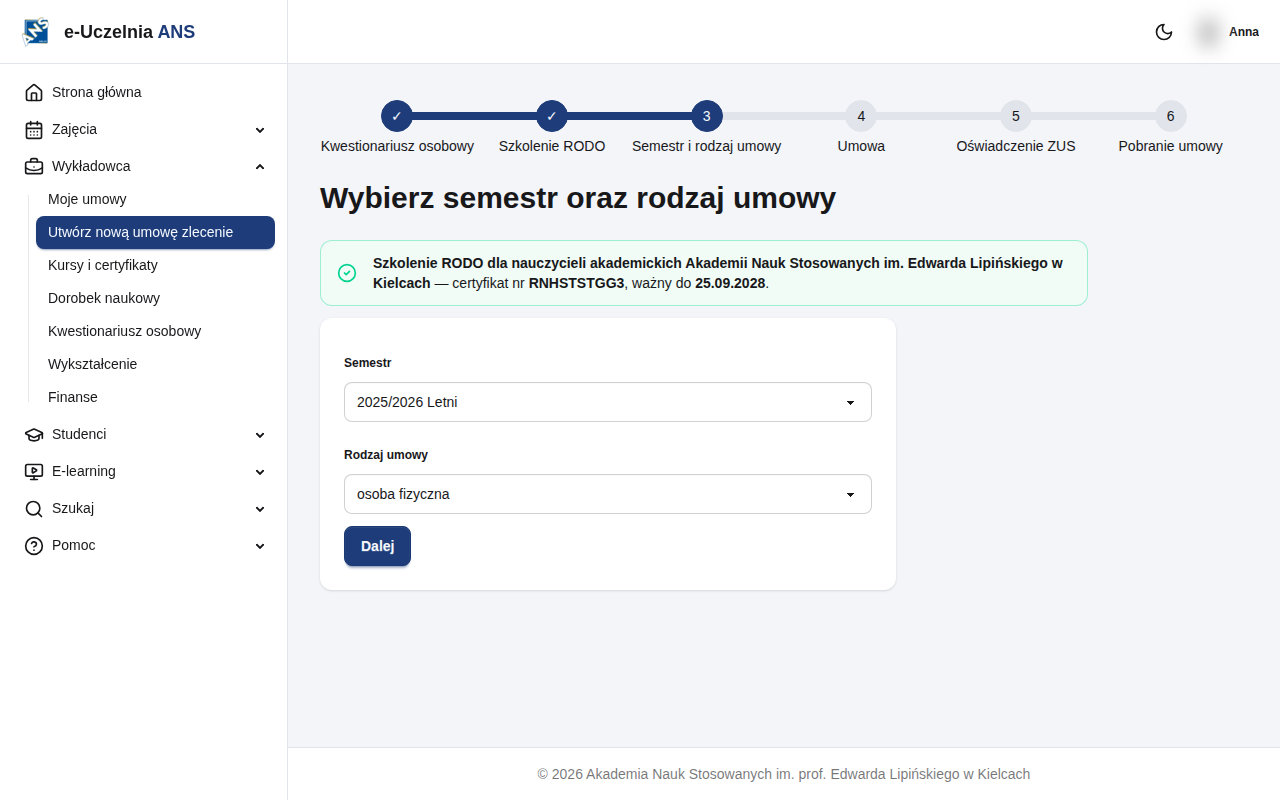
Cały proces zakładania umowy prowadzi Cię przez 6 kroków. Na górze każdej strony widoczny jest pasek postępu (stepper) pokazujący, na którym kroku aktualnie jesteś — kroki już ukończone oznaczone są zieloną „ptaszką", bieżący krok kolorem niebieskim, a kolejne — na szaro:
- Kwestionariusz osobowy
- Szkolenie RODO
- Semestr i rodzaj umowy
- Umowa
- Oświadczenie ZUS (tylko dla umów typu „osoba fizyczna" — dla umów typu „firma" ten krok jest pomijany również na pasku postępu)
- Pobranie umowy
1. Lista umów
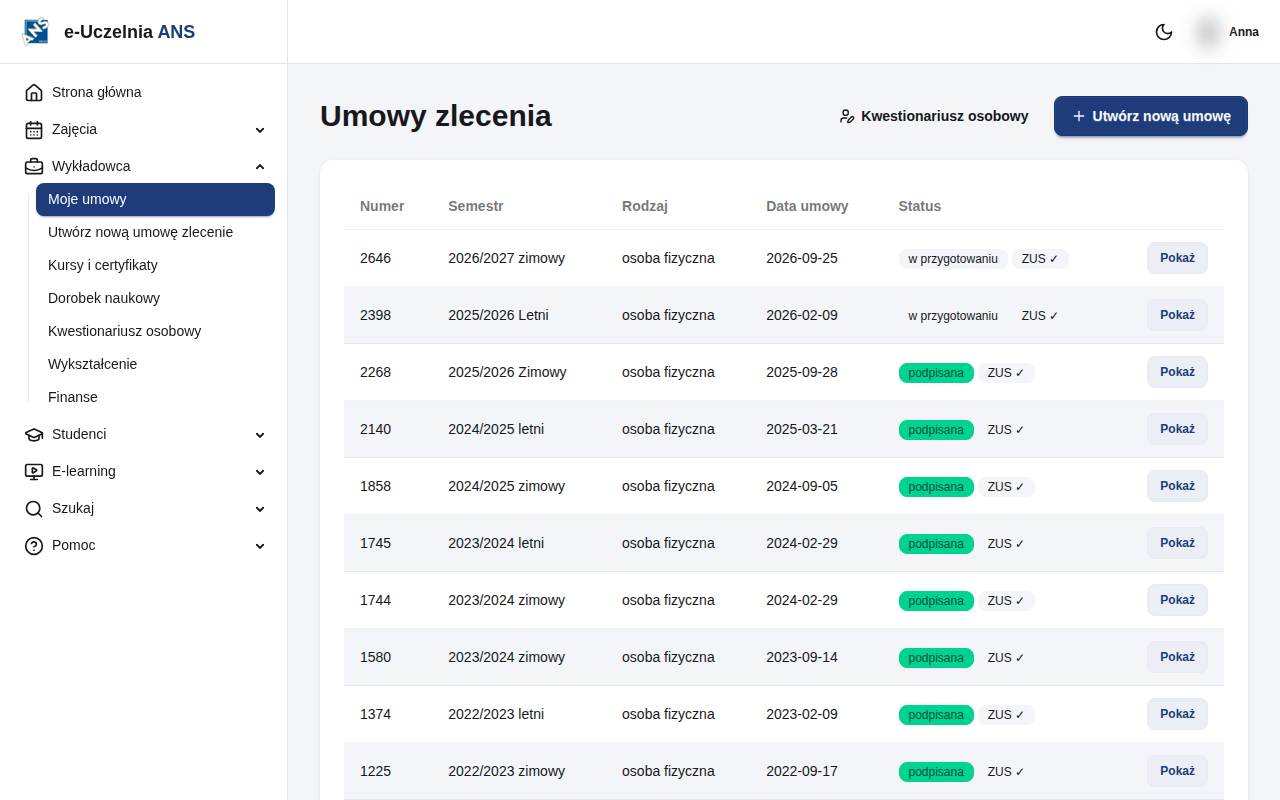
Menu Wykładowca → Moje umowy pokazuje Twoje umowy: numer, semestr, rodzaj, status (np. ZUS ✓), datę ostatniej zmiany i przycisk „Pokaż”. Umowy do podpisania widać też na stronie głównej.
Jeśli masz przydzielone zajęcia w semestrze, dla którego nie założyłeś jeszcze umowy, u góry strony pojawia się powiadomienie „Czeka na dokończenie umowa zlecenie na semestr: …” z przyciskiem „Utwórz umowę” oraz listą przedmiotów bez umowy.
Powiadomienie pojawia się tylko dla semestrów, które się jeszcze nie zakończyły (trwający + już przygotowywany kolejny) — stare, zamknięte semestry go nie wywołują.
2. Kwestionariusz osobowy i szkolenie RODO
Jeśli zakładasz umowę po raz pierwszy, system poprosi najpierw o potwierdzenie zgód wymaganych do umowy zlecenia (informacja RODO), a potem o wypełnienie Kwestionariusza osobowego. Kwestionariusz wypełnia się raz — kolejne umowy korzystają już z zapisanych danych (można je później zaktualizować z poziomu umowy).
Drugi warunek to ważny certyfikat ukończenia szkolenia RODO z Kursów i certyfikatów (patrz Szkolenie RODO). Status certyfikatu widać na etapie wyboru semestru: numer i data ważności, certyfikat wygasł albo test zaliczony, ale certyfikat nie został jeszcze pobrany jako PDF. Bez ważnego certyfikatu nie zapiszesz umowy.
3. Wybór semestru i rodzaju umowy
Klikając „Utwórz nową umowę zlecenie” (menu Wykładowca) trafiasz na formularz wyboru semestru oraz rodzaju umowy (osoba fizyczna / firma). Nad formularzem widoczny jest też status Twojego certyfikatu RODO.
Jeśli dla wybranego semestru (i rodzaju umowy) masz już wcześniej rozpoczętą umowę, system nie pozwoli założyć drugiej — zamiast formularza umowy zobaczysz stronę „Umowa już istnieje” z numerem tej umowy i przyciskami przenoszącymi do jej podglądu lub edycji (o ile umowa nie jest jeszcze zablokowana). Dotyczy to też sytuacji, gdy wracasz do zapisanego wcześniej linku po przerwie w wypełnianiu.
4. Dane umowy
Po wyborze semestru system pokazuje:
- Przedmiot umowy — zajęcia przypisane Ci w tym semestrze, na podstawie których liczone jest wynagrodzenie,
- Kartę obciążeń dydaktycznych — szczegółowy wykaz grup/zajęć,
- formularz z danymi umowy: rodzaj umowy, daty (uzupełnione automatycznie, bez możliwości edycji) oraz pytania o ewentualne równoległe zatrudnienie/umowy w innych uczelniach.
Kliknij „Zapisz i potwierdź umowę”.
Jeśli nie masz przypisanego żadnego przedmiotu umowy w wybranym semestrze, system wyświetli komunikat i poprosi o kontakt z działem Kadr ANS — to nie jest błąd systemu, tylko brak przypisania zajęć.
Jeśli zapis umowy się nie powiedzie (np. błąd zapisu przedmiotów umowy), system nie zostawi umowy w niekompletnym stanie — cała operacja jest wycofywana, a Ty zobaczysz komunikat z prośbą o kontakt z działem Kadr ANS.
Po poprawnym zapisaniu umowy do działu Kadr automatycznie wysyłany jest email z informacją o nowej umowie.
5. Oświadczenie ZUS
Dla umów typu „osoba fizyczna” kolejnym krokiem jest oświadczenie ZUS — dotyczące zatrudnienia, świadczeń emerytalnych/rentowych, niepełnosprawności i działalności gospodarczej. Odpowiedzi na te pytania wpływają na sposób naliczania składek.
Po zapisaniu oświadczenia dział Kadr automatycznie dostaje email z informacją o jego wypełnieniu (lub zmianie), a Ty zobaczysz komunikat informujący o ostatnim, szóstym kroku — pobraniu umowy.
Umowy typu „firma” pomijają ten krok — przechodzą od razu do pobrania umowy.
6. Pobranie umowy
Ostatni krok to pobranie umowy. Przycisk „Pobierz umowę wraz z załącznikami (PDF)” pobiera jeden plik PDF, zawierający komplet dokumentów:
- samą umowę zlecenie,
- zgody na przetwarzanie danych,
- upoważnienie do przetwarzania danych osobowych,
- certyfikat(y) ukończenia wymaganych szkoleń (np. RODO).
Cały plik należy wydrukować, podpisać i dostarczyć do działu kadr ANS - Kielce, ul. Jagiellońska 109A.
Z poziomu tej strony możesz też zmienić dane umowy, kwestionariusza czy oświadczenia ZUS (przyciski „Edytuj”) albo usunąć umowę (przedmioty umowy wrócą do puli) — dopóki dział kadr jej nie zablokuje. Dział kadr blokuje umowę po jej przyjęciu; wtedy znika ona z kafelka Umowy do podpisania na stronie głównej.
Na stronie umowy jest też ewidencja użytkownika systemów informatycznych i upoważnienie do przetwarzania danych osobowych (z numerem) — są dołączane do najbliższego wydruku umowy.
Kontakt i pomoc
W razie problemów technicznych z systemem skontaktuj się z pomocą techniczną: 📝 Zgłoś problem: pomoc.lipinski.edu.pl/zgloszenie · 📧 pomoc@lipinski.edu.pl