
Zajęcia on-line — jak dołączyć do spotkania
Część zajęć (wykłady, konsultacje, zajęcia zdalne) odbywa się on-line w Microsoft Teams albo Google Meet. Spotkania tworzy prowadzący (lub system na podstawie planu zajęć), aeuczelnia pokazuje link przy danych zajęciach.
Sposób 1: przez e-Uczelnię (kolumna „E-learning”)
- Otwórz swój plan zajęć:
- student → menu Zajęcia → Moje zajęcia (Plan zajęć),
- wykładowca → menu Zajęcia → Plan (Plan zajęć wykładowcy) albo kafelek Najbliższe zajęcia na stronie głównej.
- Znajdź zajęcia i spójrz na kolumnę „E-learning”:
- „Spotkanie MS Teams” (niebieski) — otwiera stronę spotkania z godzinami, opisem i przyciskiem „Przejdź do spotkania on-line”,
- „Google Meet” (zielony) — otwiera spotkanie w Google Meet,
- „Kurs @moodle” — kurs przedmiotu na moodle.lipinski.edu.pl.
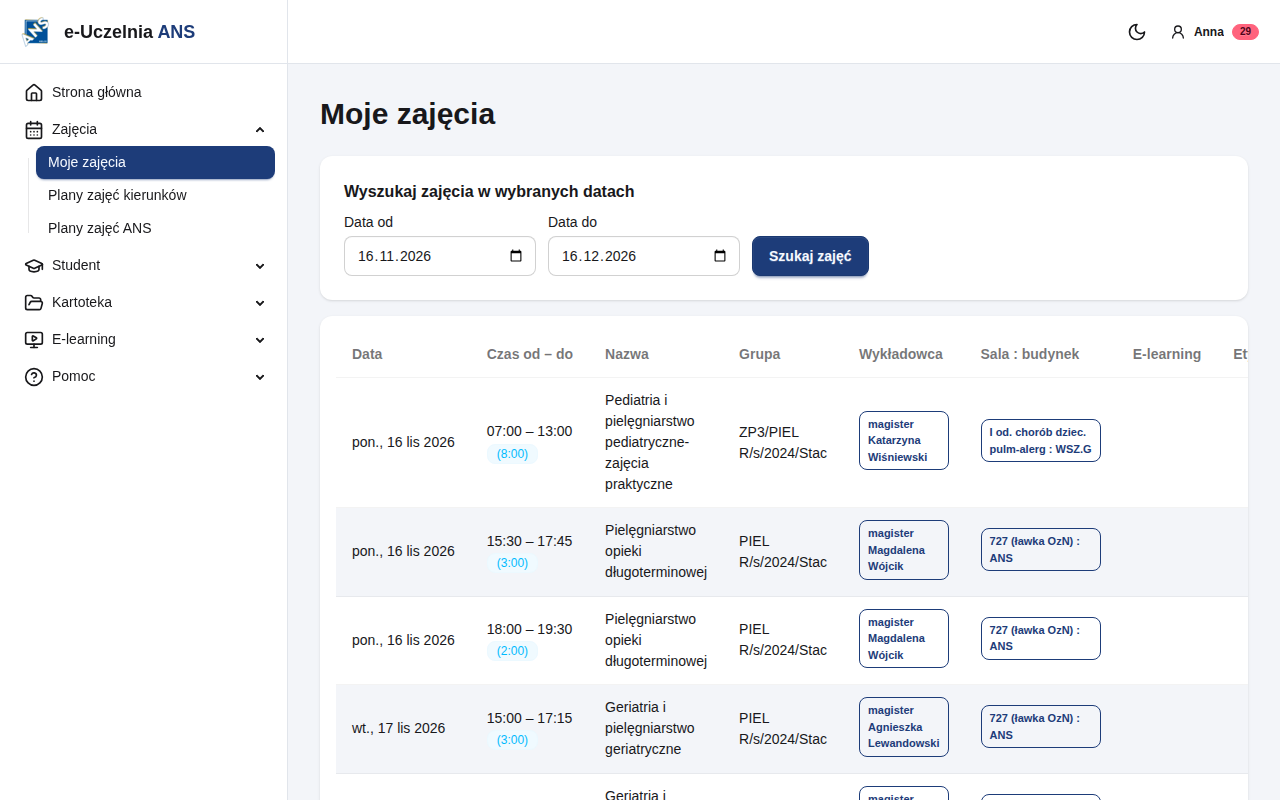
Jeśli zamiast spotkania widzisz „Kalendarz Office” (plan wykładowcy), zajęcia są tylko wpisane do kalendarza Outlook — to zajęcia w sali, bez linku do spotkania on-line.
Sposób 2: w aplikacji Microsoft Teams
Do spotkania Teams dołączysz też bez e-Uczelni — z aplikacji Teams albo teams.microsoft.com, danymi konta Microsoft 365:
- Otwórz Microsoft Teams i przejdź do zakładki Kalendarz.
- Zajęcia on-line są tam zwykłymi spotkaniami — prowadzący zaprasza na nie studentów grup, którzy mają konto Microsoft.
- Kliknij spotkanie i wybierz „Dołącz” / „Join”.
Jeśli spotkania nie widać w kalendarzu Teams, sprawdź, czy jesteś zalogowany na konto uczelniane (zobacz Przełączanie kont w Microsoft Teams), albo skorzystaj ze Sposobu 1.
Sposób 3: w Kalendarzu Google
Spotkania Google Meet trafiają do Kalendarza Google studentów grup, którzy mają konto Google Workspace (@workspace.lipinski.edu.pl). Zaloguj się na calendar.google.com kontem uczelnianym, otwórz zajęcia i kliknij „Dołącz do Google Meet”.
Czego potrzebujesz
- Teams — konta Microsoft 365
@lipinski.edu.pl(menu E-learning → Konto Microsoft). Jeśli nie pamiętasz hasła do tego konta, zobacz Odzyskiwanie hasła do konta Microsoft 365. - Google Meet — konta Google
@workspace.lipinski.edu.pl(menu E-learning → Google Workspace). Do spotkania z linku dołączysz też bez konta, jeśli prowadzący Cię wpuści. - Połączenia z internetem i przeglądarki albo aplikacji (Teams, Google Meet).
Kontakt i pomoc
Jeśli przy zajęciach, które powinny odbywać się on-line, nie ma linku do spotkania, zapytaj prowadzącego. Problemy techniczne zgłoś pomocy technicznej: 📝 Zgłoś problem: pomoc.lipinski.edu.pl/zgloszenie · 📧 pomoc@lipinski.edu.pl