
Weryfikacja dwuetapowa (2FA) i zaufane urządzenia
Przy logowaniu loginem i hasłemeuczelnia wymaga weryfikacji dwuetapowej (2FA) — jednorazowego kodu z aplikacji na telefonie. Chroni to konto nawet wtedy, gdy ktoś pozna Twoje hasło.
Weryfikacja dwuetapowa przez aplikację jest obowiązkowa i nie można jej pominąć. Przy logowaniu kontem Microsoft weryfikację wykonuje Microsoft (Microsoft 365 — weryfikacja dwuetapowa).
Wymagana aplikacja
Zainstaluj na telefonie bezpłatną aplikację uwierzytelniającą (Google Play / App Store):
- 2FAS Authenticator,
- Google Authenticator,
- Microsoft Authenticator,
- lub inną zgodną z TOTP (np. Authy, Bitwarden, 1Password).
Aplikacja co 30 sekund pokazuje nowy 6-cyfrowy kod i działa bez internetu.
Pierwsza konfiguracja
- Zaloguj się loginem i hasłem.
- Na ekranie „Konfiguracja weryfikacji dwuetapowej” wybierz swoją aplikację.
- Otwórz aplikację na telefonie i zeskanuj kod QR (albo wpisz ręcznie klucz pokazany pod kodem).
- Wpisz 6-cyfrowy kod z aplikacji.
- Na własnym komputerze lub telefonie możesz zaznaczyć „Nie pytaj na tym urządzeniu przez 30 dni” (patrz Zaufane urządzenia).
- Kliknij „Zapisz i zaloguj”.
Logowanie
Po podaniu loginu i hasła zobaczysz ekran „Weryfikacja dwuetapowa”. Wpisz kod z aplikacji, opcjonalnie zaznacz „Nie pytaj na tym urządzeniu przez 30 dni” i kliknij „Zweryfikuj”.
Kod na e-mail (wyjątek)
Osoba, która czasowo nie może używać aplikacji, może dostać od pomocy technicznej zwolnienie — do wskazanej daty kod przychodzi wtedy na adres e-mail zapisany w e-Uczelni (ekran informuje: „Do dnia … możesz logować się kodem wysłanym na e-mail”). Kod z e-maila jest ważny 10 minut; sprawdź też folder SPAM.
Zaufane urządzenia
Opcja „Nie pytaj na tym urządzeniu przez 30 dni” jest domyślnie odznaczona.
- Nie zaznaczysz — kod będzie wymagany przy każdym logowaniu. Tak postępuj na komputerze publicznym (sala, biblioteka) lub cudzym.
- Zaznaczysz — przeglądarka trafi na listę zaufanych urządzeń i przez 30 dni system nie zapyta o kod.
Kod będzie potrzebny mimo to, gdy logujesz się z innej przeglądarki, w trybie prywatnym (InPrivate / Incognito) albo po wyczyszczeniu ciasteczek.
Listę urządzeń znajdziesz w menu konta → Zaufane urządzenia:
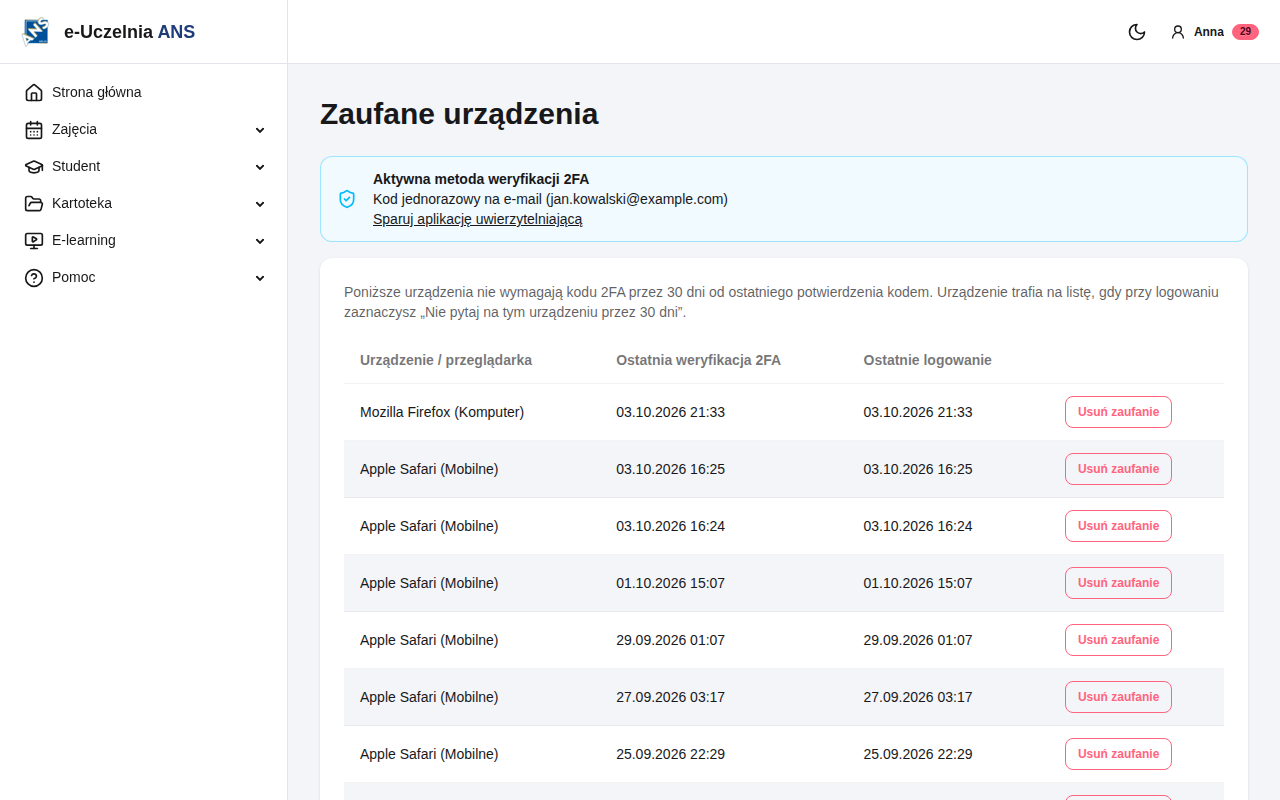
- na górze widzisz aktywną metodę weryfikacji i link do sparowania aplikacji,
- tabela pokazuje urządzenia (przeglądarka, system, adres IP), datę ostatniej weryfikacji kodem i ostatniego logowania; bieżące urządzenie ma znacznik to urządzenie,
- „Usuń zaufanie” wymusza kod przy następnym logowaniu z tego urządzenia (np. po sprzedaży komputera).
Usuń z listy urządzenia, których nie rozpoznajesz, i od razu zmień hasło. Audyt konta ostrzega, gdy masz urządzenia nieużywane od ponad 90 dni.
Zmiana telefonu
Masz jeszcze stary telefon: w menu konta → Zaufane urządzenia kliknij „Zmień aplikację (nowy telefon)”, zeskanuj kod QR w nowej aplikacji, wpisz kod i kliknij „Sparuj aplikację”. Do tego momentu działa dotychczasowa aplikacja.
Chcesz przestać używać aplikacji: w Strefie bezpieczeństwa kliknij „Usuń parowanie z aplikacją TOTP” — przy kolejnym logowaniu sparujesz aplikację od nowa.
Nie masz już telefonu z aplikacją: ustaw nowe hasło przez e-mail. Zmiana hasła tą drogą resetuje też 2FA, więc przy logowaniu sparujesz aplikację na nowym telefonie. Jeśli nie masz też dostępu do skrzynki e-mail, skontaktuj się z pomocą techniczną.
Zmiany weryfikacji dwuetapowej (sparowanie, usunięcie aplikacji) widać w menu konta → Historia mojego konta. Jeśli widzisz zmianę, której nie rozpoznajesz — natychmiast zmień hasło i zgłoś problem.
Kontakt i pomoc
W razie problemów technicznych z systemem skontaktuj się z pomocą techniczną: 📝 Zgłoś problem: pomoc.lipinski.edu.pl/zgloszenie · 📧 pomoc@lipinski.edu.pl