
Legitymacja studencka i zdjęcie
Legitymacji dotyczą dwa ekrany:
- Student → Legitymacja — zdjęcie do legitymacji i indeksu,
- Student → Wniosek o legitymację — wnioski o mLegitymację (w aplikacji mObywatel) i legitymację plastikową (ELS).
Zdjęcie do legitymacji i EIS
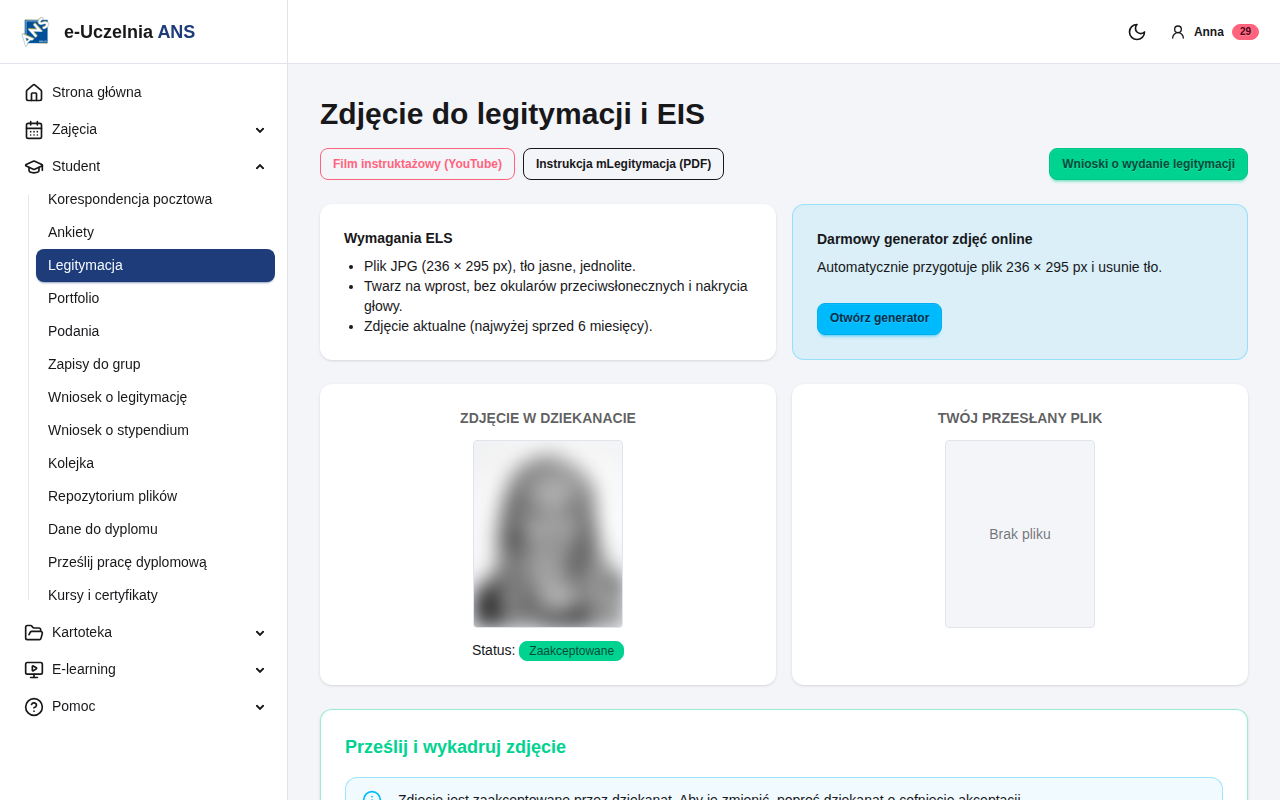
Wymagania zdjęcia:
- plik JPG 236 × 295 px, tło jasne i jednolite,
- twarz na wprost, bez okularów przeciwsłonecznych i nakrycia głowy,
- zdjęcie aktualne (najwyżej sprzed 6 miesięcy).
Jeśli nie masz takiego zdjęcia, skorzystaj z „Otwórz generator” — darmowy generator przygotuje plik 236 × 295 px i usunie tło. Przydatne są też film instruktażowy i instrukcja mLegitymacji (PDF) u góry strony.
Jak przesłać zdjęcie:
- Kliknij „Prześlij i wykadruj zdjęcie” i wybierz plik.
- Wykadruj zdjęcie (przeciąganie i powiększanie, proporcje są stałe) i zapisz.
Na ekranie widzisz dwa zdjęcia:
- Zdjęcie w dziekanacie — obowiązujące, ze statusem (np. Zaakceptowane),
- Twój przesłany plik — Twoja propozycja, czeka na akceptację dziekanatu.
Zaakceptowanego zdjęcia nie zmienisz sam — poproś dziekanat o cofnięcie akceptacji.
Wnioski o legitymację
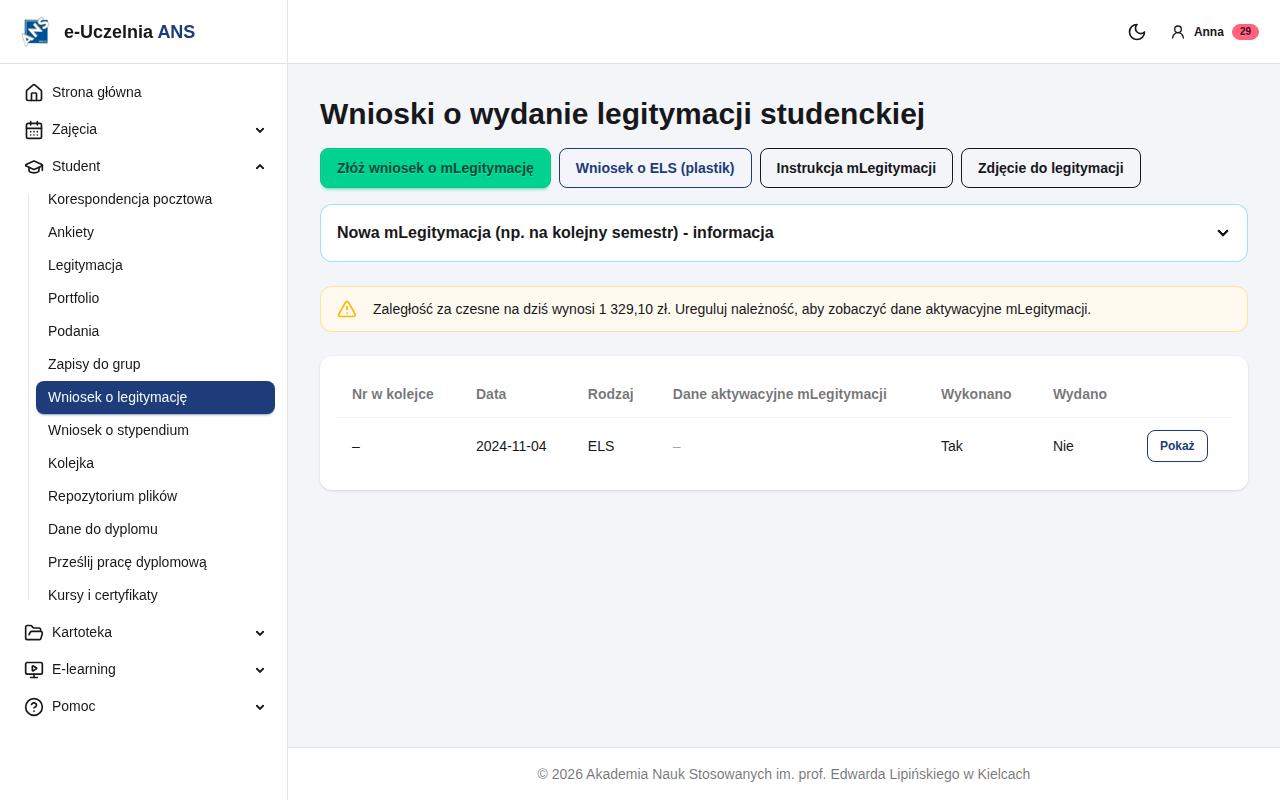
Przyciski u góry:
- „Złóż wniosek o mLegitymację” — legitymacja w aplikacji mObywatel (zalecana),
- „Wniosek o ELS (plastik)” — tradycyjna karta,
- „Instrukcja mLegitymacji”, „Zdjęcie do legitymacji”,
- „Nowa mLegitymacja (np. na kolejny semestr) — informacja” — zasady przedłużania.
Zanim złożysz wniosek:
- musisz mieć zdjęcie zaakceptowane przez dziekanat,
- przy zaległości w czesnym dane aktywacyjne mLegitymacji nie zostaną pokazane, dopóki jej nie ureguluje (zobaczysz komunikat z kwotą).
Jednocześnie możesz mieć tylko jeden oczekujący wniosek danego rodzaju. Wniosek usuniesz, dopóki nie został przekazany dalej.
Lista wniosków
Kolumny: numer w kolejce, data, rodzaj (mLegitymacja / ELS), dane aktywacyjne mLegitymacji, czy legitymację wykonano i wydano. Gdy mLegitymacja jest gotowa, zobaczysz kod QR i kod aktywacyjny do wpisania w aplikacji mObywatel. Przycisk „Pokaż” otwiera szczegóły wniosku.
Ważność mLegitymacji przedłużysz, składając nowy wniosek do 30 dni przed końcem jej ważności. O zbliżającym się końcu ważności przypomni strona główna.
Kontakt i pomoc
W razie problemów technicznych z systemem skontaktuj się z pomocą techniczną: 📝 Zgłoś problem: pomoc.lipinski.edu.pl/zgloszenie · 📧 pomoc@lipinski.edu.pl