
Stypendium socjalne — jak złożyć wniosek
Stypendium socjalne przysługuje studentom znajdującym się w trudnej sytuacji materialnej. Wniosek składa się w menu Student → Wniosek o stypendium, w kilku krokach — system prowadzi Cię przez nie (pasek kroków na górze strony). Ten poradnik opisuje krok po kroku, co i dlaczego trzeba uzupełnić — ze szczególnym naciskiem na dodawanie rodziny, dochodów i wymaganych oświadczeń/dokumentów, bo to tu najczęściej pojawiają się pytania.
Printscreeny i dane osobowe
W dokumentacji pokazujemy wyłącznie zanonimizowane przykłady ekranów. Nie publikuj i nie przesyłaj dalej zrzutów ekranu zawierających dane osobowe (np. imię i nazwisko, adres, PESEL, numer konta, dane członków rodziny, informacje o dochodach).
Jeśli przygotowujesz screen do zgłoszenia problemu, przed wysyłką zasłoń dane wrażliwe i zostaw tylko element potrzebny do wyjaśnienia błędu.
Kroki wniosku
- Typ wniosku — wybór rodzaju stypendium i podstawowych danych kontaktowych.
- Oświadczenia — oświadczenie do kwestury (obywatelstwo, inne kierunki studiów, posiadane tytuły, liczba członków rodziny, zgody, dane do wypłaty).
- Rodzina — lista osób wchodzących w skład Twojego gospodarstwa domowego.
- Dochody — na ekranie każdej osoby: źródła dochodu, wymagane dokumenty i podpisane oświadczenie.
- Podsumowanie — sprawdzenie kompletności wniosku, wydruk PDF i przesłanie wniosku do uczelni.
Możesz w każdej chwili wrócić do poprzedniego kroku klikając w niego na pasku kroków — dopóki wniosek nie zostanie złożony w kroku 5, wszystko można poprawiać.
Krok 1: Typ wniosku
Po wybraniu rodzaju stypendium „socjalne" uzupełnij dane kontaktowe: miejsce zamieszkania (wymagane), adres korespondencyjny (opcjonalnie), telefon i e-mail. Te dane trafią też na wydrukowany wniosek.
Krok 2: Oświadczenia (do kwestury)
To formalne oświadczenie zawiera m.in.:
- Obywatelstwo — jeśli inne niż polskie, dodatkowo zaznaczasz, czy studiujesz na zasadach obowiązujących obywateli polskich.
- Inne kierunki studiów — dwa niezależne przełączniki:
- studiuję równocześnie na innym kierunku/uczelni — jeśli TAK, dodajesz listę kierunków, na których aktualnie studiujesz (nazwa uczelni, okres, czy ukończony, czy pobierasz tam inne stypendium),
- studiowałem/am wcześniej inne kierunki — jeśli TAK, dodajesz listę kierunków, na których studiowałeś/aś w przeszłości (analogiczne dane).
- Posiadane tytuły — czy masz już tytuł licencjata/inżyniera i/lub magistra (ma to wpływ na uprawnienia do stypendium).
- Liczba członków rodziny — podaj tu dokładną liczbę osób, które za chwilę dodasz w kroku „Rodzina” (wliczając siebie). ⚠️ Ta liczba musi się zgadzać z faktyczną liczbą dodanych osób — inaczej wniosku nie da się złożyć (zobacz krok 5).
- Pozostałe oświadczenia — m.in. status żołnierza/funkcjonariusza zawodowego, prowadzenie wspólnego gospodarstwa z rodzicami, brak innych niewykazanych dochodów, zapoznanie się z warunkami przyznawania stypendium, zobowiązanie do zgłaszania zmian mających wpływ na prawo do świadczenia.
- Zgoda RODO i oświadczenie o odpowiedzialności karnej za podanie nieprawdziwych danych — obowiązkowe.
- Sposób wypłaty — na konto bankowe (numer NRB, 26 cyfr) lub zaliczenie na poczet czesnego.
Krok 3: Rodzina — dodawanie członków rodziny
W tym kroku wskazujesz wszystkie osoby wchodzące w skład Twojego gospodarstwa domowego (rodziny), których dochody będą brane pod uwagę przy wyliczaniu stypendium.
Siebie samego/samą system doda automatycznie przy pierwszym wejściu w ten krok (jako pierwszy wiersz na liście) — nie musisz się dodawać ręcznie, wystarczy sprawdzić/uzupełnić swoje dane.
Dla każdej osoby podajesz:
| Pole | Opis |
|---|---|
| Imię, nazwisko | dane osoby |
| Data urodzenia | |
| Stopień pokrewieństwa | kim ta osoba jest względem Ciebie — patrz lista niżej |
| Posiadam gospodarstwo rolne | Tak/Nie |
| Liczba ha przeliczeniowych | tylko jeśli zaznaczono posiadanie gospodarstwa rolnego |
Stopień pokrewieństwa — do wyboru:
- student (Ty — ustawiane automatycznie, nieedytowalne dla Twojego wpisu)
- rodzic (opiekun prawny)
- rodzeństwo
- dziecko
- mąż/żona
Dodaj tyle osób, ile realnie tworzy z Tobą wspólne gospodarstwo domowe (rodzice, rodzeństwo niepełnoletnie/uczące się, współmałżonek, dzieci itd. — zgodnie z regulaminem świadczeń). Liczba dodanych osób musi być identyczna z „Liczbą członków rodziny” podaną w oświadczeniu z kroku 2.
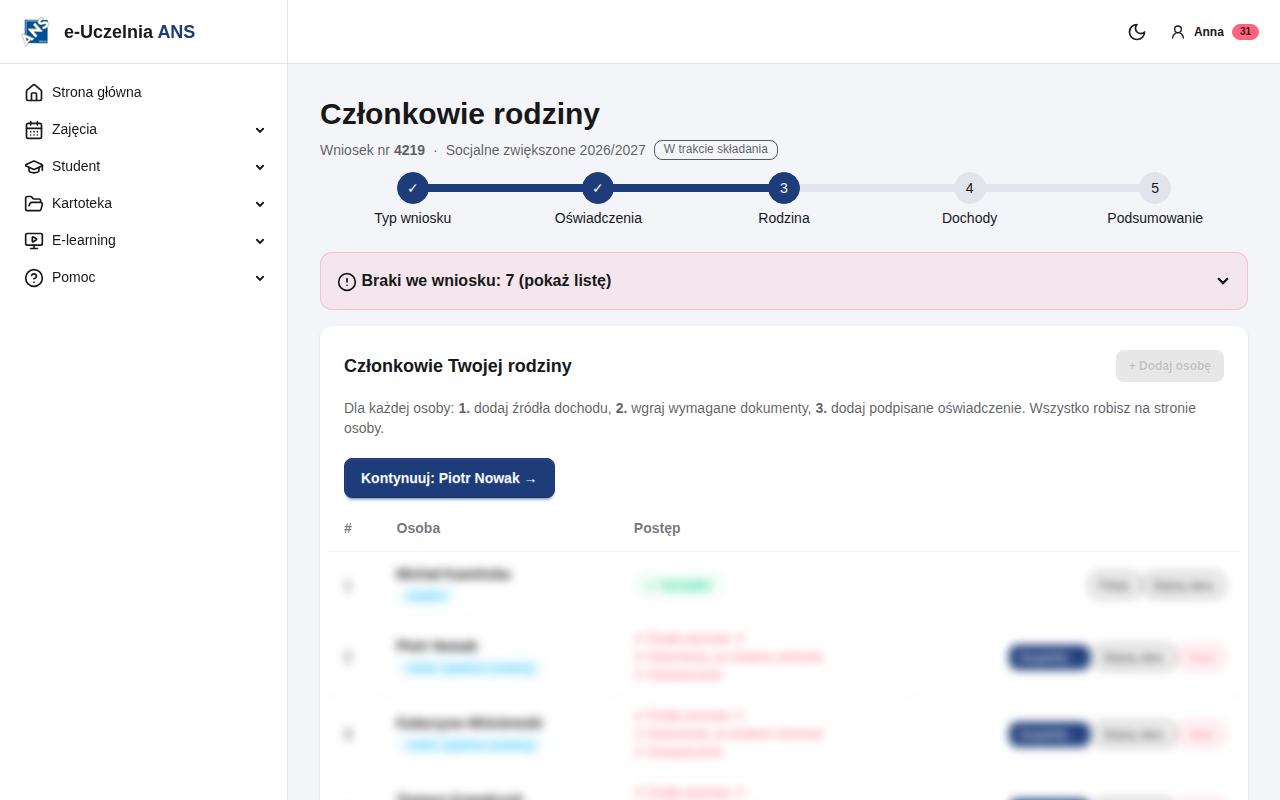
Na liście „Członkowie Twojej rodziny” przy każdej osobie widać postęp (co jest już uzupełnione), a nad listą przycisk „Kontynuuj: …” prowadzi do pierwszej osoby, której dane nie są kompletne. Kliknięcie osoby otwiera jej ekran (krok 4). Po dodaniu nowej osoby system od razu przenosi Cię na jej ekran.
Krok 4: Dochody — ekran osoby
Ekran osoby ma dwie części:
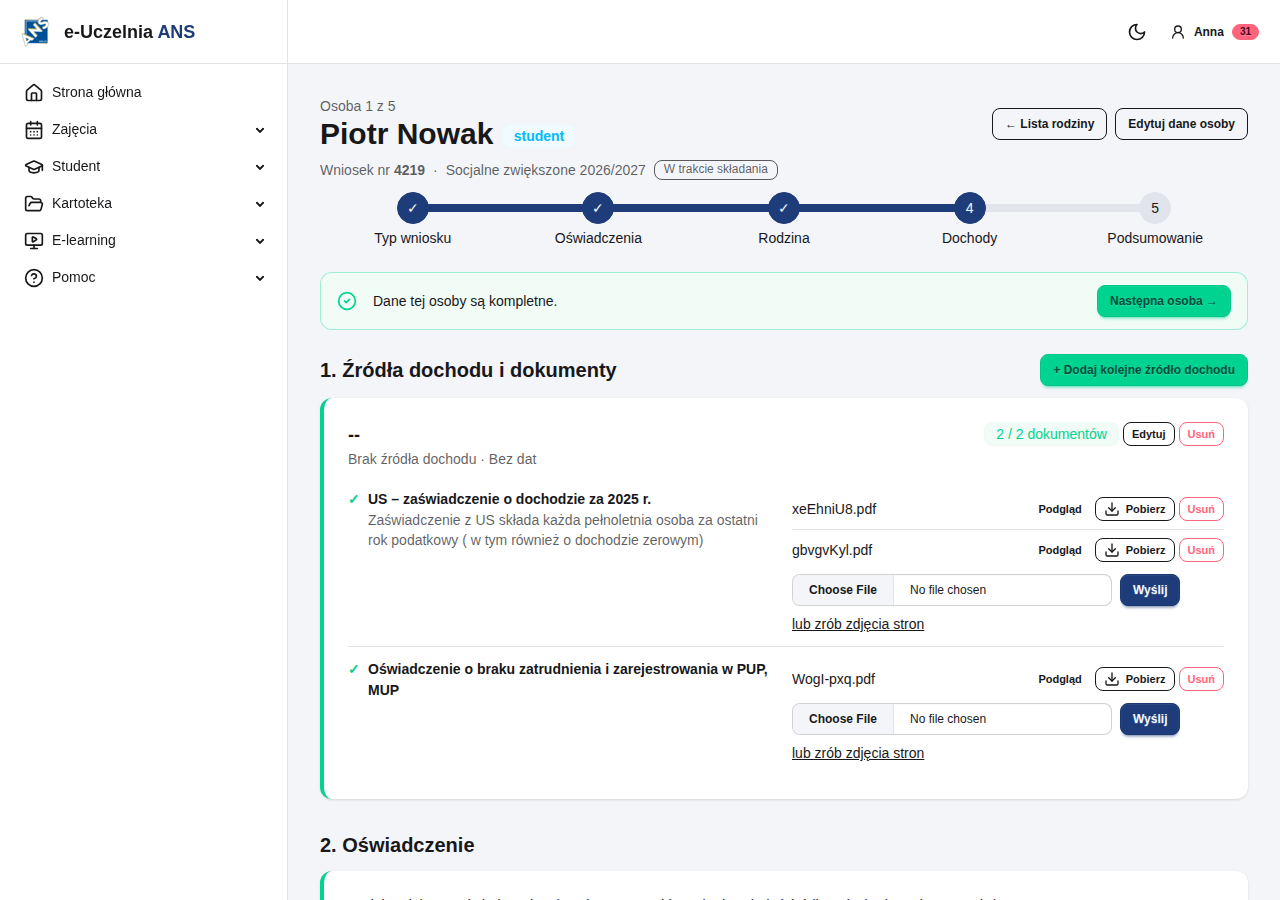
- Źródła dochodu i dokumenty — źródła dochodu tej osoby, a przy każdym lista wymaganych dokumentów z oznaczeniem ✓ (jest plik) albo ✗ (brak) i polem do wgrania pliku,
- Oświadczenie — podpisane oświadczenie tej osoby.
Na górze jest lista „Co zostało do zrobienia dla tej osoby” (albo informacja „Dane tej osoby są kompletne.”) i podpis „Osoba X z N”. Przyciski „← Poprzednia osoba” i „Następna osoba →” przechodzą między osobami, a „Przejdź do podsumowania wniosku →” — do kroku 5.
Dla każdej osoby dodanej w kroku 3 (łącznie z Tobą) musisz dodać co najmniej jedno źródło dochodu — nawet jeśli ta osoba nie osiąga żadnego dochodu (patrz „Brak źródła dochodu” niżej).
Dochody wykazujemy zwykle od 1 stycznia bieżącego roku kalendarzowego do chwili obecnej. Osoby rozliczające się wspólnie (małżonkowie w US) mimo to wykazują dochody osobno, każde ze swoim zaświadczeniem z Urzędu Skarbowego. Nie musisz wykazywać dochodów rodziców, jeśli nie prowadzisz z żadnym z nich wspólnego gospodarstwa domowego i potwierdziłeś/aś to w oświadczeniu, a dodatkowo spełniasz jeden z warunków: ukończyłeś/aś 26 lat, jesteś w związku małżeńskim, masz na utrzymaniu dzieci, masz stwierdzoną niezależność finansową od rodziców zgodnie z ustawą.
Dla każdego dodawanego źródła dochodu podajesz:
- Typ źródła dochodu — patrz tabela niżej; dla dziecka lub rodzeństwa system sam podpowie typ według wieku,
- Okres dochodu — np. „cały poprzedni rok i nadal”, „rozpoczęty w tym roku”, „zakończony”; lista pokazuje tylko okresy dozwolone dla wybranego typu (gdy jest jeden, ustawia się sam),
- Nazwa — krótki opis, np. „Alimenty od ojca” (nieobowiązkowa — domyślnie nazwa typu),
- Kwota [PLN] — kwota netto (za wskazany okres),
- Data od / Data do — pojawiają się tylko wtedy, gdy wybrany okres ich wymaga.
Pod formularzem widzisz podgląd dokumentów, które trzeba będzie dołączyć dla wybranego typu i okresu.
Typy źródeł dochodu
| Kategoria | Typ |
|---|---|
| Opodatkowane | Umowa o pracę |
| Umowa zlecenie, dzieło | |
| Działalność gospodarcza — Ryczałt | |
| Działalność gospodarcza — Zasady ogólne | |
| Działalność gospodarcza — Karta podatkowa | |
| Inne źródła opodatkowania (PUP, MUP) | |
| Nieopodatkowane | Gospodarstwo rolne |
| Alimenty | |
| GOPS/MOPS | |
| Inne nieopodatkowane (staże unijne, stypendia unijne, renty strukturalne) | |
| Przypadki szczególne | Brak źródła dochodu |
| Dziecko 0–6 lat | |
| Dziecko 7–18 lat | |
| Dziecko 18–26 lat (uczące się) | |
| Dziecko powyżej 18 lat z orzeczeniem o niepełnosprawności |
Brak dochodu: jeśli dana osoba w ogóle nie osiąga dochodu, i tak dodajesz dla niej wpis — wybierz typ „Brak źródła dochodu”. System poprosi wtedy o zaświadczenie z Urzędu Skarbowego o braku dochodu oraz oświadczenie o braku zatrudnienia i braku rejestracji w Urzędzie Pracy.
Dzieci dodaje się jako osobny wpis „dochodu” przypisany do rodzica/opiekuna (nie jako oddzielny dochód dziecka) — wybierz odpowiedni przedział wiekowy; wymagany dokument to zwykle akt urodzenia lub zaświadczenie ze szkoły/uczelni (w zależności od wieku).
Wymagane dokumenty
Po zapisaniu źródła dochodu na ekranie osoby pojawi się lista dokumentów wymaganych dla wybranego typu i okresu. Przy każdym dokumencie wybierz plik („Dodaj plik: …”) — przesyła się od razu po wybraniu. Możesz dodać kilka plików do jednego dokumentu (np. kilka stron). Pliki: PDF lub zdjęcie (zdjęcia zapisujemy jako PDF), do 10 MB. Na telefonie możesz sfotografować dokument aparatem.
Najczęstsze wymagane dokumenty (przykładowo, dokładna lista zależy od typu i okresu):
- zaświadczenie z Urzędu Skarbowego o dochodzie za poprzedni rok podatkowy,
- zaświadczenie od pracodawcy / oświadczenie o dochodzie uzyskanym w bieżącym roku (dla nowo podjętej pracy),
- potwierdzenie zakończenia umowy (dla dochodu utraconego),
- zaświadczenie ZUS o zapłaconej składce zdrowotnej (działalność gospodarcza, umowa o pracę/zlecenie),
- wypis z CEIDG (działalność gospodarcza),
- wyrok sądu / zaświadczenie MOPS-GOPS / zaświadczenie komornika o bezskuteczności egzekucji (alimenty),
- zaświadczenie z Urzędu Gminy o posiadaniu gospodarstwa rolnego + zaświadczenie z KRUS (gospodarstwo rolne),
- akt urodzenia / zaświadczenie ze szkoły lub uczelni / orzeczenie o niepełnosprawności (dzieci).
Oświadczenia osób z rodziny
W części „2. Oświadczenie” ekranu osoby dodaj podpisane oświadczenie tej osoby — jego treść musi odpowiadać źródłom dochodu podanym wyżej. Wzory oświadczeń (PDF) pobierzesz na tym samym ekranie („Pobierz: …”): wydrukuj, wypełnij, podpisz, a następnie zeskanuj lub sfotografuj i wgraj.
Krok 5: Podsumowanie i złożenie wniosku
Zanim będzie można złożyć wniosek, system sprawdza kompletność:
- czy oświadczenie z kroku 2 jest wypełnione,
- czy liczba dodanych osób w rodzinie zgadza się z liczbą zadeklarowaną w oświadczeniu,
- czy każda osoba ma dodane przynajmniej jedno źródło dochodu,
- czy przy każdym źródle dochodu załączone są wszystkie wymagane pliki.
Jeśli czegoś brakuje, zobaczysz komunikat „Wniosek nie jest kompletny - uzupełnij przed przesłaniem:” z listą braków (np. „Niezgodność liczby członków rodziny!”). Możesz też pobrać wniosek w PDF — przydaje się do sprawdzenia danych przed przesłaniem.
Po skompletowaniu wszystkiego kliknij „Prześlij wniosek stypendialny do uczelni” i potwierdź. Po przesłaniu wniosku nie można już zmieniać — zmienia status na Złożony i trafia do opiekuna wydziałowego.
Po złożeniu
Status wniosku możesz śledzić na liście Wniosek o stypendium (przycisk „Podgląd” pokazuje wniosek i komentarze opiekuna). Jeśli opiekun poprosi o poprawki, wniosek wróci do statusu Do poprawy i będziesz mógł/mogła edytować wskazane elementy. Na spotkanie z opiekunem umówisz się przyciskiem „Kolejka” (Kolejka).
Kontakt i pomoc
W razie problemów technicznych z systemem skontaktuj się z pomocą techniczną: 📝 Zgłoś problem: pomoc.lipinski.edu.pl/zgloszenie · 📧 pomoc@lipinski.edu.pl