
Kartoteka — oceny i finanse
Grupa Kartoteka w menu zawiera Twoje dane z systemu dziekanatu: oceny, finanse, faktury, grupy, indeks i inne. Ta instrukcja opisuje Oceny i Finanse; pozostałe ekrany mają osobne instrukcje.
Kartoteka pokazuje dane aktywnego kierunku. Jeśli studiujesz na kilku kierunkach, zmienisz go w Kierunek studiów.
Oceny
Menu Kartoteka → Oceny.
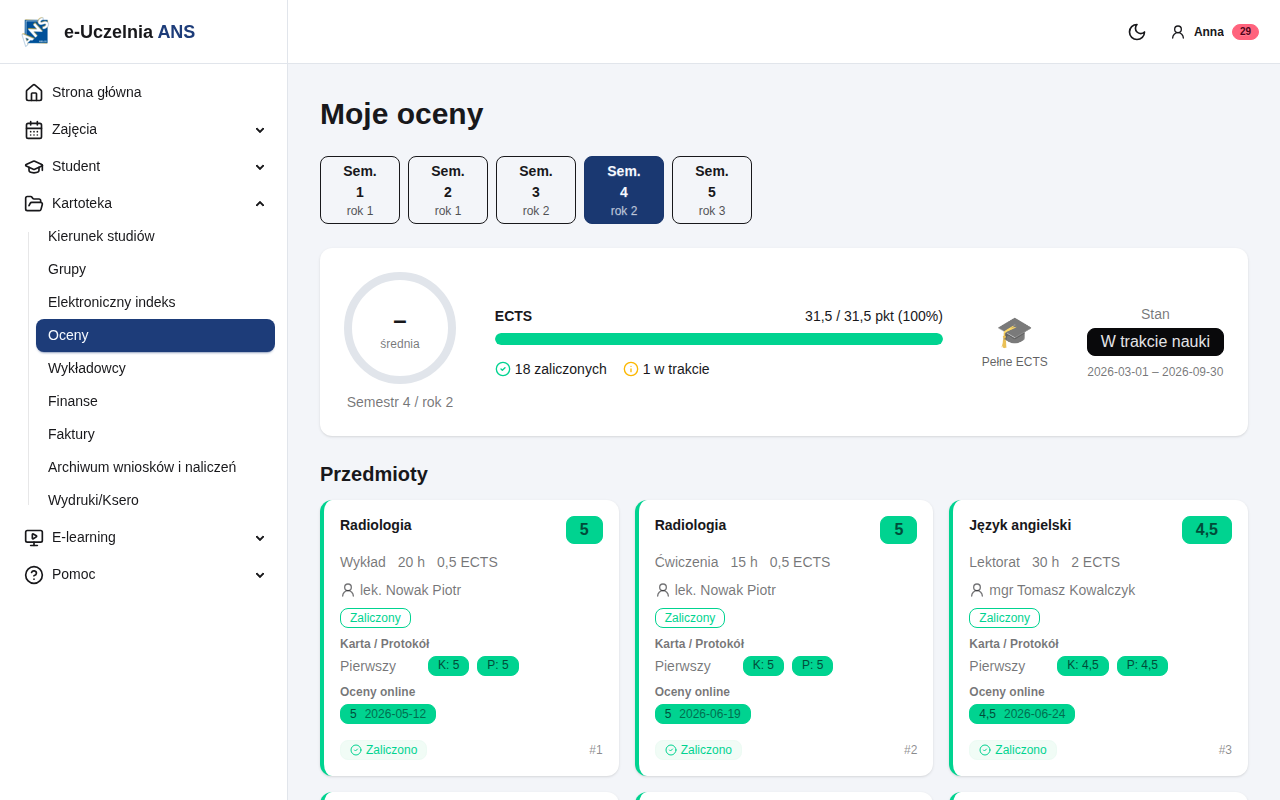
- Na górze są przyciski semestrów (Sem. 1, Sem. 2 … z rokiem studiów). Kliknij semestr, aby zobaczyć jego oceny.
- Podsumowanie semestru pokazuje średnią, punkty ECTS (zdobyte / wymagane, z liczbą zaliczonych przedmiotów i przedmiotów w trakcie) oraz stan semestru z datami.
- Poniżej jest lista przedmiotów. Przy każdym widać:
- ocenę końcową, formę zajęć (wykład, ćwiczenia…), liczbę godzin i ECTS, prowadzącego oraz stan (Zaliczony, W trakcie …),
- Karta / Protokół — oceny z kolejnych terminów (Pierwszy, Poprawkowy …); K to ocena z karty przedmiotu, a P — z protokołu egzaminacyjnego,
- Oceny online — oceny wpisane przez prowadzącego w e-Uczelni, z datą.
Ocena wpisana przez prowadzącego w e-Uczelni trafia do systemu dziekanatu po przesłaniu protokołu. Jeśli ocena się nie zgadza, wyjaśnij to z prowadzącym. O nowej ocenie dostaniesz powiadomienie.
Finanse
Menu Kartoteka → Finanse.
Saldo i dane do przelewu
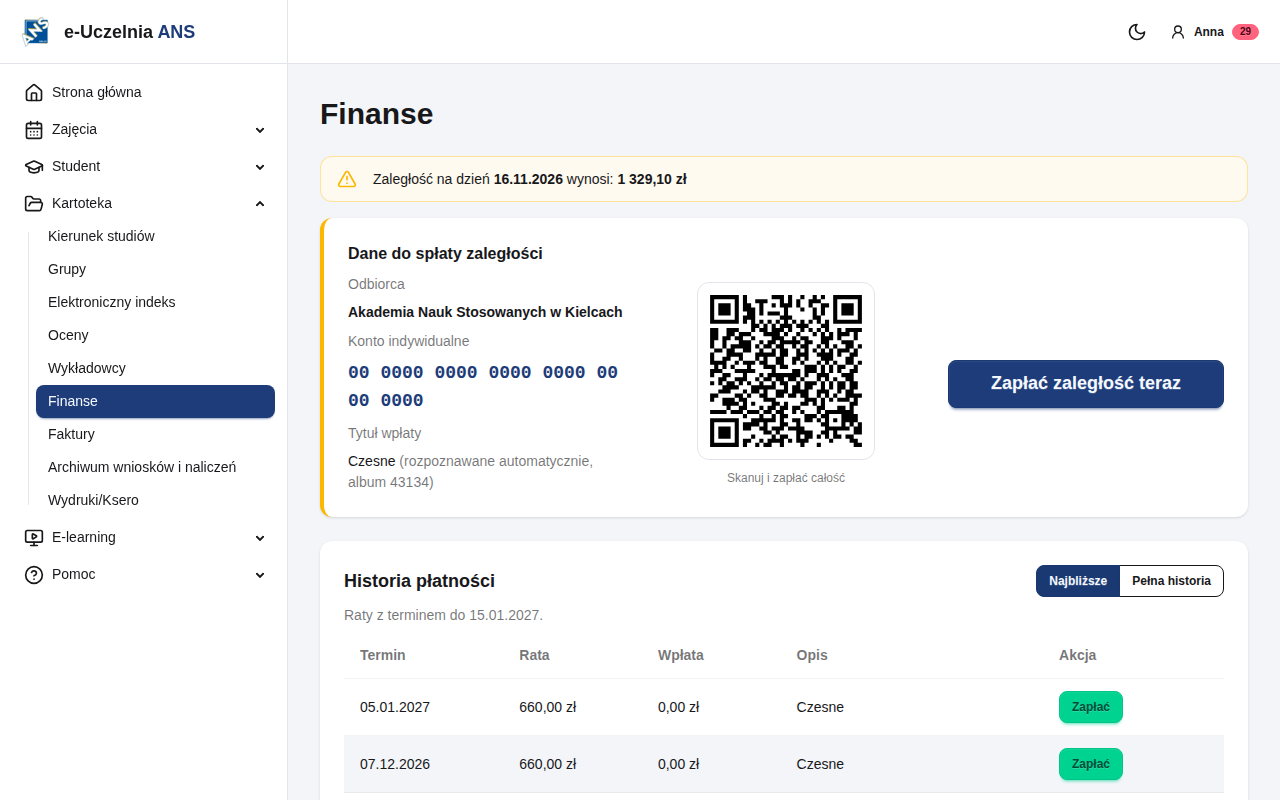
Na górze widzisz zaległość na dziś (albo informację, że jej nie masz) i dane do przelewu:
- Odbiorca — Akademia Nauk Stosowanych w Kielcach,
- Konto indywidualne — Twój własny numer konta do wpłat,
- Tytuł wpłaty — wpłaty na konto indywidualne są rozpoznawane automatycznie.
Obok jest kod QR („Skanuj i zapłać całość”) — zeskanuj go w aplikacji banku, a dane przelewu wypełnią się same.
Asystent płatności
Przycisk „Zapłać zaległość teraz” (albo „Zapłać” przy racie) otwiera Asystenta płatności ANS z trzema sposobami:
- Aplikacja banku — „Otwórz aplikację banku” wypełni dane przelewu (na telefonie),
- Kod QR — zeskanuj albo zapisz jako obraz PNG,
- Kopiuj i wklej — numer konta, kwota i tytuł z przyciskami „Kopiuj”.
Historia płatności
- Najbliższe — raty do zapłaty w najbliższym czasie,
- Pełna historia — wszystkie raty i wpłaty.
Kolumny: termin, kwota raty, wpłata, opis (np. czesne, opłata za wznowienie) i akcja — „Zapłać” albo „Opłacone”.
Pytania o opłaty kieruj do Kwestury lub Dziekanatu ANS. Faktury znajdziesz w Faktury.
Kontakt i pomoc
W razie problemów technicznych z systemem skontaktuj się z pomocą techniczną: 📝 Zgłoś problem: pomoc.lipinski.edu.pl/zgloszenie · 📧 pomoc@lipinski.edu.pl